
Comment créer un compte Business Manager Facebook (Meta Ads) ?
- Le Business Manager Facebook est obligatoire pour diffuser des publicités sur Facebook et Instagram.
- La création prend moins de 10 minutes et ne nécessite qu’un compte Facebook personnel.
- Le fuseau horaire et la devise sont à configurer dès la première ouverture – ils ne peuvent pas être modifiés ensuite.
- Le Gestionnaire de publicités (adsmanager.facebook.com) est l’interface de travail quotidienne, pas le Business Manager lui-même.
Sommaire
- Qu’est-ce que le Business Manager Facebook?
- Le seul prérequis avant de commencer
- Etape 1 – Accéder à business.facebook.com
- Etape 2 – Remplir le formulaire de création
- Etape 3 – Confirmer votre adresse e-mail
- Etape 4 – Ouvrir le Gestionnaire de publicités
- Etape 5 – Configurer le fuseau horaire et la devise
- Etape 6 – Accepter la politique de non-discrimination
- Etape 7 – Mettre le Gestionnaire de publicités en favoris
- Questions fréquentes
Vous voulez lancer vos premières publicités sur Facebook ou Instagram ? Avant de créer votre première campagne, il y a une étape incontournable : créer un compte Business Manager Facebook.
C’est l’outil central de Meta. Sans lui, impossible de gérer des annonces de façon professionnelle – que ce soit pour votre propre activité ou pour des clients.
Dans ce tutoriel, je vous guide pas à pas à travers la création et la configuration initiale de votre Business Manager. Vous pouvez aussi suivre directement la vidéo ci-dessous.
Qu’est-ce que le Business Manager Facebook ?
Le Business Manager (aujourd’hui intégré à Meta Business Suite) est une plateforme centralisée développée par Meta. Elle vous permet de regrouper tous vos actifs publicitaires au même endroit :
Vos pages Facebook et comptes Instagram Vos comptes publicitaires Votre pixel Meta Les accès de vos collaborateurs ou de vos clients
Si vous êtes une entreprise, un freelance ou un media buyer, posséder un Business Manager est obligatoire pour diffuser des annonces sur l’écosystème Meta (Facebook, Instagram, Messenger, Audience Network).
Attention à ne pas confondre deux outils distincts :
Le Business Manager est l’environnement global qui centralise vos paramètres et vos accès. Le Gestionnaire de publicités est l’outil dans lequel vous créez et pilotez vos campagnes au quotidien.
On accède au Gestionnaire de publicités depuis le Business Manager. On y reviendra à l’étape 4.
Le seul prérequis avant de commencer
Un seul prérequis : avoir un compte Facebook personnel actif. C’est lui qui sert d’identifiant pour créer votre Business Manager.
Pas besoin de page Facebook ni de compte publicitaire existant à ce stade.
Étape 1 – Accéder à business.facebook.com
Ouvrez votre navigateur et tapez « Business Manager Meta » dans Google. Le premier résultat vous redirige vers business.facebook.com.
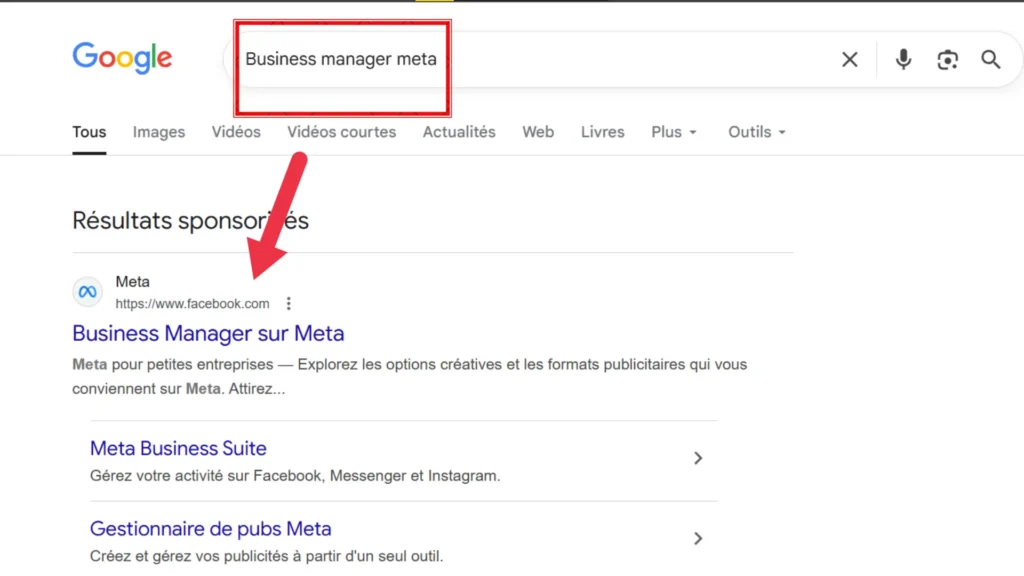
Tapez « Business Manager Meta » dans Google et cliquez sur le premier résultat Meta.
Connectez-vous ensuite avec votre compte Facebook personnel. Si vous n’êtes pas encore connecté, la plateforme vous le demandera automatiquement.
Étape 2 – Remplir le formulaire de création
Une fenêtre s’ouvre avec un formulaire intitulé « Créez votre portefeuille business dans Business Manager ». Renseignez les trois champs :
- Le nom de votre entreprise et de votre compte – utilisez votre nom commercial. Ce nom sera visible publiquement sur Facebook. Dans la vidéo, j’utilise « BPF » comme exemple.
- Votre nom – votre prénom et nom, pré-remplis depuis votre compte Facebook.
- Votre adresse e-mail professionnelle – évitez une adresse Gmail personnelle si vous gérez des comptes clients. Préférez une adresse liée à votre domaine.
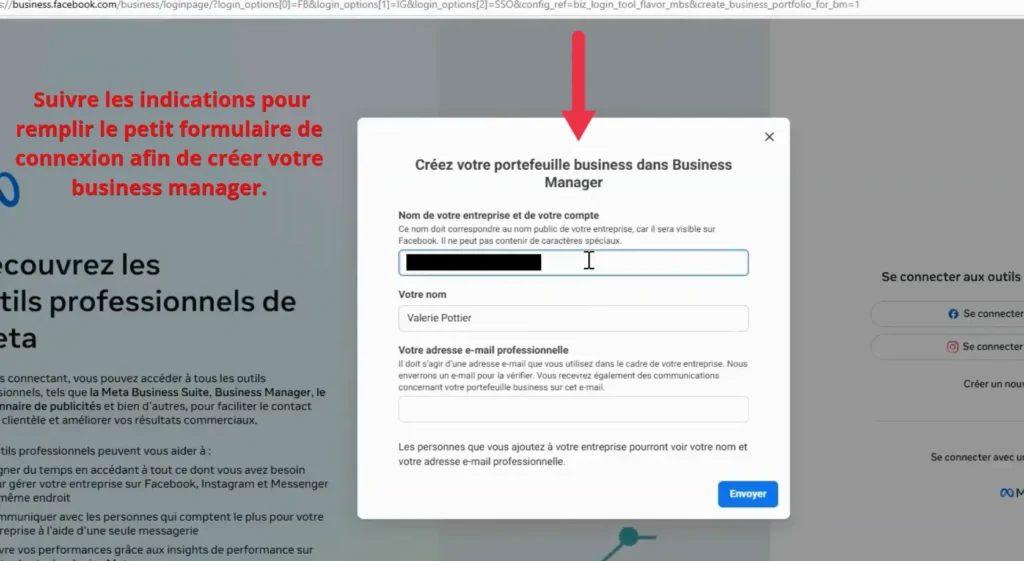
Remplissez les trois champs et cliquez sur « Envoyer » pour créer votre Business Manager.
Cliquez sur « Envoyer » pour valider.
Étape 3 – Confirmer votre adresse e-mail
Après validation du formulaire, Meta envoie un e-mail de confirmation à l’adresse renseignée. Cette étape est obligatoire : tant que vous n’avez pas cliqué sur le lien, votre Business Manager ne sera pas pleinement actif.
Vérifiez votre boîte de réception – et vos spams si nécessaire – puis cliquez sur le lien de confirmation. C’est tout.
Étape 4 – Ouvrir le Gestionnaire de publicités
Une fois votre Business Manager créé, vous arrivez sur l’interface générale de Meta Business Suite. C’est l’environnement de gestion global, mais votre travail quotidien se passe ailleurs : dans le Gestionnaire de publicités.
Pour y accéder, regardez le menu latéral gauche et cliquez sur « Gestionnaire de publicités« .
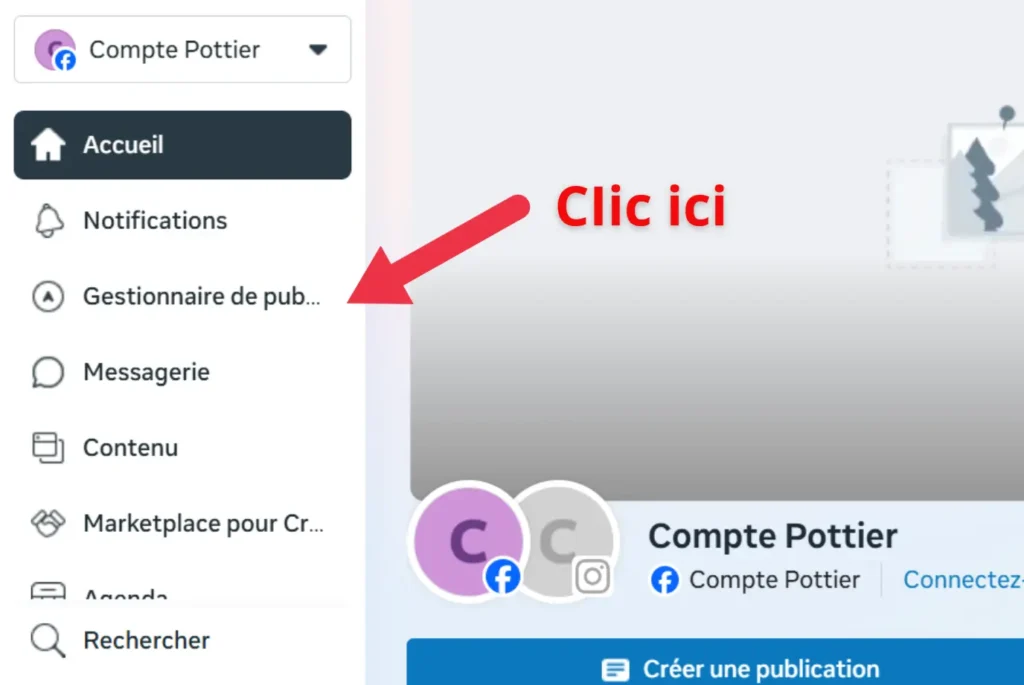
Dans le menu latéral gauche de Meta Business Suite, cliquez sur « Gestionnaire de publicités ».
Lors de la première ouverture, la plateforme vous demande de sélectionner l’entreprise pour laquelle vous souhaitez diffuser des publicités. Cliquez sur le portefeuille business que vous venez de créer.
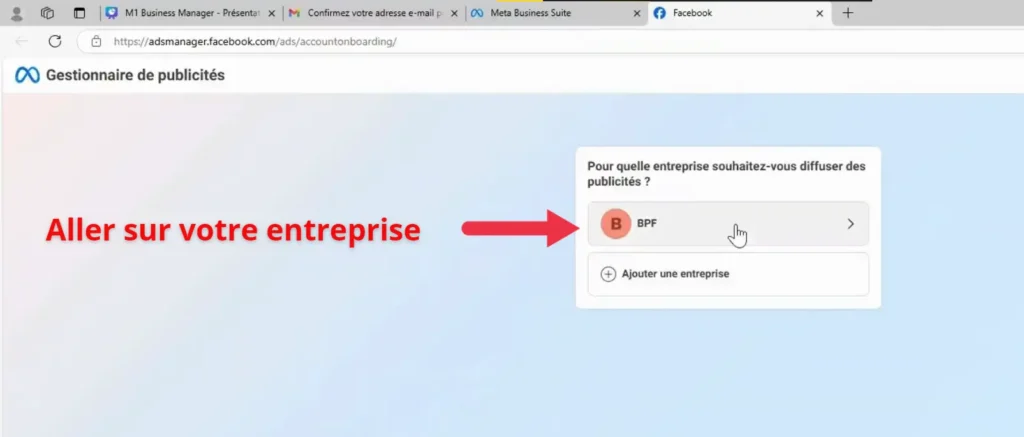
Sélectionnez votre portefeuille business (ici « BPF ») pour accéder à la configuration du compte publicitaire.
Étape 5 – Configurer le fuseau horaire et la devise
La plateforme vous demande ensuite de finaliser la configuration de votre compte publicitaire. Ne passez pas cette étape trop vite : le fuseau horaire et la devise ne peuvent pas être modifiés après création.
- Sélectionnez votre secteur d’activité dans la liste déroulante.
- Choisissez votre fuseau horaire – pour la France : (GMT+01:00) Europe/Paris.
- Choisissez votre devise – pour la France : EUR – Euro.
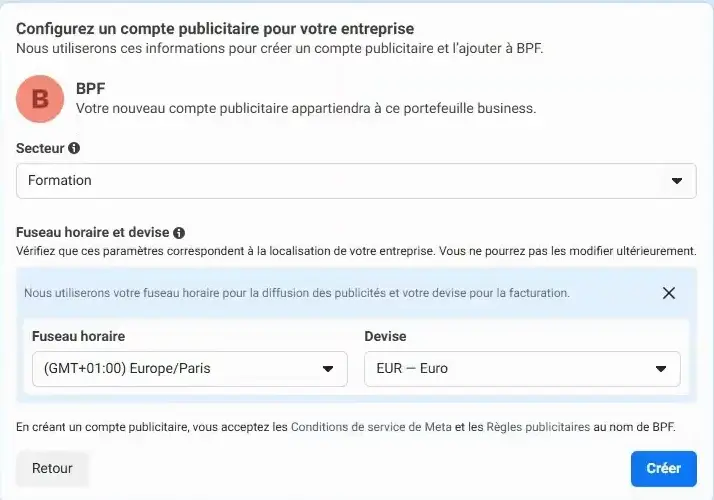
Choisissez soigneusement votre fuseau horaire et votre devise – ces paramètres ne peuvent pas être modifiés une fois le compte créé.
Si vous gérez des comptes pour des clients à l’étranger, adaptez ces paramètres en fonction de leur localisation.
Cliquez sur « Créer » pour finaliser.
Étape 6 – Accepter la politique de non-discrimination
Meta impose l’acceptation de sa politique de non-discrimination avant de pouvoir diffuser des publicités. Une fenêtre s’affiche automatiquement.
Lisez-la, puis cliquez sur « J’accepte ».
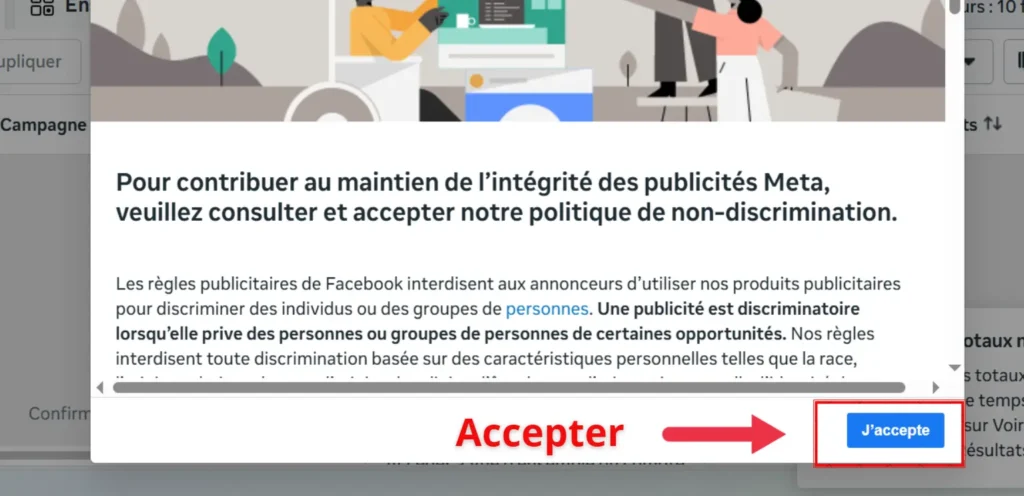
Acceptez la politique de non-discrimination de Meta pour finaliser l’activation de votre compte publicitaire.
Le reste des étapes de configuration proposées par la plateforme peut être ignoré pour l’instant. Vous pourrez les compléter ultérieurement.
Étape 7 – Mettre le Gestionnaire de publicités en favoris
Dernier conseil pratique : ajoutez adsmanager.facebook.com à vos favoris de navigateur dès maintenant. C’est l’interface dans laquelle vous passerez la majorité de votre temps, et y accéder directement vous fera gagner de précieuses secondes chaque jour.
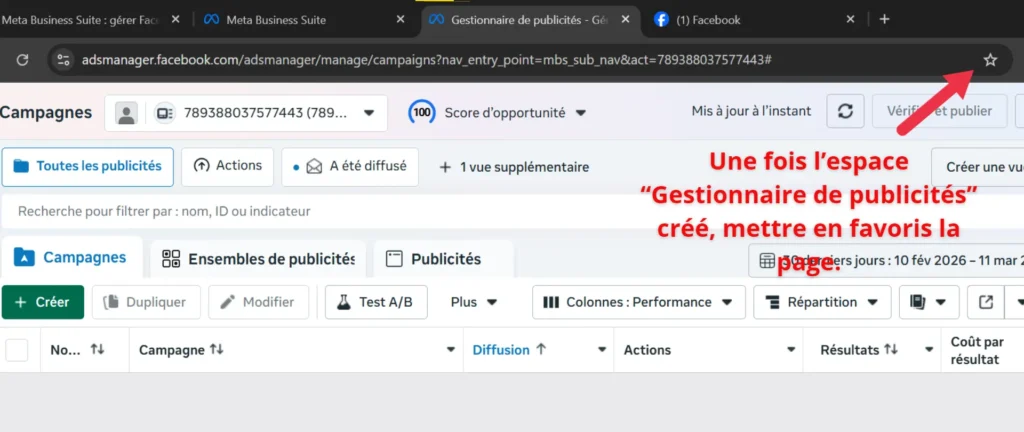
Ajoutez adsmanager.facebook.com à vos favoris – c’est votre interface de travail principale pour piloter vos campagnes Meta Ads.
Questions fréquentes sur le Business Manager Facebook
Comment accéder au Business Manager Facebook ?
Rendez-vous sur business.facebook.com et connectez-vous avec votre compte Facebook personnel. Pour accéder directement au Gestionnaire de publicités et piloter vos campagnes, utilisez l’URL adsmanager.facebook.com. Pensez à l’ajouter à vos favoris pour y accéder rapidement chaque jour.
Est-il possible de créer un Business Manager Meta sans compte Facebook personnel ?
Non. Un compte Facebook personnel actif est le seul prérequis obligatoire pour créer un Business Manager. Ce compte n’apparaît pas dans vos publicités – il sert uniquement d’identifiant de connexion. Meta ne permet pas de créer un Business Manager sans compte personnel associé.
Quelle est la différence entre le Business Manager et le Gestionnaire de publicités ?
Le Business Manager (Meta Business Suite) est l’environnement global qui centralise tous vos actifs : pages Facebook, comptes Instagram, comptes publicitaires, pixel Meta et accès collaborateurs. Le Gestionnaire de publicités (adsmanager.facebook.com) est l’outil dans lequel vous créez et pilotez vos campagnes au quotidien. C’est depuis le Business Manager que vous accédez au Gestionnaire de publicités.
Peut-on modifier le fuseau horaire et la devise après la création du compte publicitaire ?
Non. Le fuseau horaire et la devise sont définitifs une fois le compte publicitaire créé – Meta l’indique clairement dans l’interface lors de la configuration. En cas d’erreur, vous devrez créer un nouveau compte publicitaire. Configurez-les soigneusement dès la première ouverture du Gestionnaire de publicités.
Comment supprimer un Business Manager Facebook ?
Pour supprimer un Business Manager, rendez-vous dans Paramètres d’entreprise, puis dans l’onglet « Informations sur l’entreprise » tout en bas de la page. L’option de suppression y est disponible. Attention : vous devez d’abord supprimer ou transférer tous les actifs associés (pages, comptes publicitaires, pixels) avant de pouvoir supprimer le portefeuille business.
Comment contacter le support Facebook Business Manager ?
Depuis le Business Manager, cliquez sur l’icône « ? » en haut à droite puis sur « Aide et assistance ». Vous pouvez y accéder au centre d’aide Meta, ouvrir un ticket ou démarrer un chat en direct (disponibilité variable selon le niveau de dépenses publicitaires). Vous pouvez aussi contacter Meta directement via facebook.com/business/help.
Vous souhaitez maîtriser Meta Ads de A à Z ?
Cette vidéo fait partie d’une formation complète en 7 parties animée par Baptiste Pottier. De la création du Business Manager jusqu’au lancement de vos premières campagnes, chaque étapes est couverte en détail.

