Comment ajouter une page Facebook à son Business Manager ?
- Les Paramètres d’entreprise sont le centre de contrôle du Business Manager : pages, comptes publicitaires, accès collaborateurs.
- Une page Facebook est obligatoire pour diffuser des campagnes Meta Ads – un media buyer, lui, n’en a pas besoin dans son propre BM.
- Trois options sont disponibles : ajouter une page existante, demander l’accès à une page tierce, ou en créer une nouvelle directement.
- Si votre client n’a pas encore de page Facebook, la créer depuis le Business Manager est la solution la plus rapide.
Votre Business Manager est créé. L’étape suivante consiste à lui associer une page Facebook – c’est le prérequis indispensable avant de pouvoir diffuser la moindre publicité sur Meta.
Dans ce tutoriel, je vous montre comment naviguer dans les Paramètres d’entreprise, comprendre la différence entre le rôle de l’annonceur et celui du media buyer, et ajouter ou créer une page Facebook en quelques clics.
Vous pouvez aussi suivre directement la vidéo ci-dessous.
Le rôle des Paramètres d’entreprise
Les Paramètres d’entreprise sont le centre de contrôle de votre Business Manager. C’est depuis cet espace unique que vous gérez l’ensemble de vos actifs Meta :
- Ajouter votre page Facebook et l’associer à votre compte Instagram
- Créer et configurer vos comptes publicitaires
- Ajouter vos informations de paiement
- Vérifier votre nom de domaine
- Partager les accès à votre media buyer ou à vos collaborateurs
Si vous travaillez en tant que media buyer, c’est aussi depuis cet espace que vous vérifiez que vous avez bien reçu les autorisations nécessaires de la part de vos clients pour intervenir sur leurs comptes.
Annonceur vs Media Buyer : qui a besoin d’une page Facebook ?
Avant d’aller plus loin, il est important de clarifier un point que beaucoup de débutants confondent.
L’annonceur (c’est-à-dire l’entreprise qui souhaite diffuser des publicités) doit obligatoirement posséder une page Facebook. Sans page, il est impossible de lancer des campagnes Meta Ads. C’est une condition non négociable imposée par Meta.
Le media buyer, en revanche, n’a pas besoin de sa propre page Facebook dans son Business Manager. Son rôle se limite à centraliser et gérer les accès aux pages et aux comptes publicitaires de ses clients. Il n’a pas vocation à créer du contenu organique – il gère les campagnes payantes. Si vous souhaitez maîtriser Meta Ads de A à Z – de la configuration du Business Manager à la gestion avancée des campagnes – la formation marketing digital de Baptiste Pottier couvre l’intégralité du sujet, Google Ads et GTM inclus.
Récapitulatif des prérequis
| Profil | Page Facebook nécessaire ? | Compte publicitaire nécessaire ? |
|---|---|---|
| Annonceur (entreprise) | Oui – obligatoire | Oui |
| Media buyer / agence | Non – pas obligatoire dans son BM | Oui (pour gérer les accès clients) |
Étape 1 – Accéder aux Paramètres d’entreprise
Depuis le Gestionnaire de publicités, localisez le menu latéral gauche et cliquez sur « Tous les outils ».
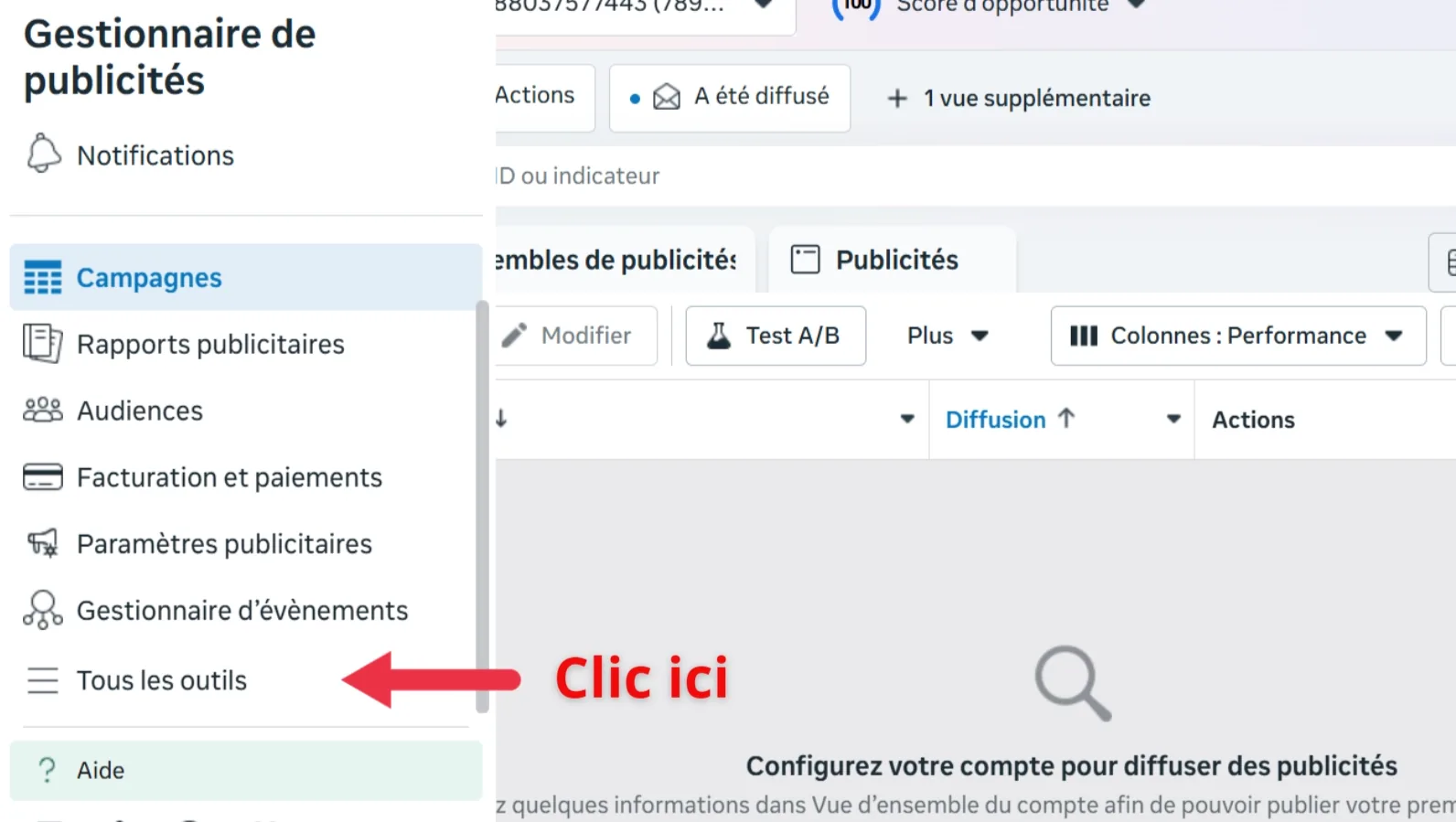
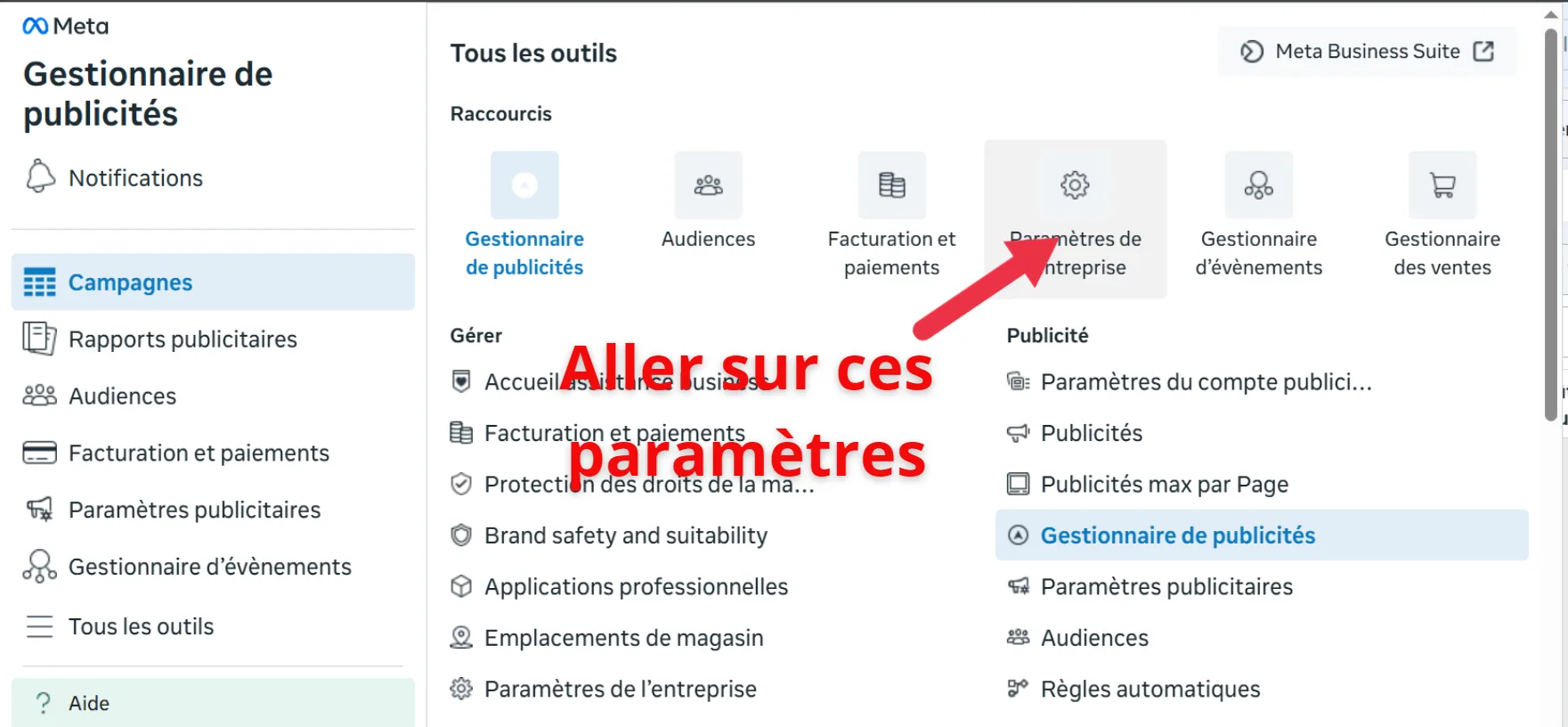
Un panneau s’ouvre avec l’ensemble des outils Meta disponibles. Dans la section « Raccourcis », repérez l’icône en forme de roue crantée intitulée « Paramètres d’entreprise » et cliquez dessus.
Étape 2 – Ouvrir la section « Pages »
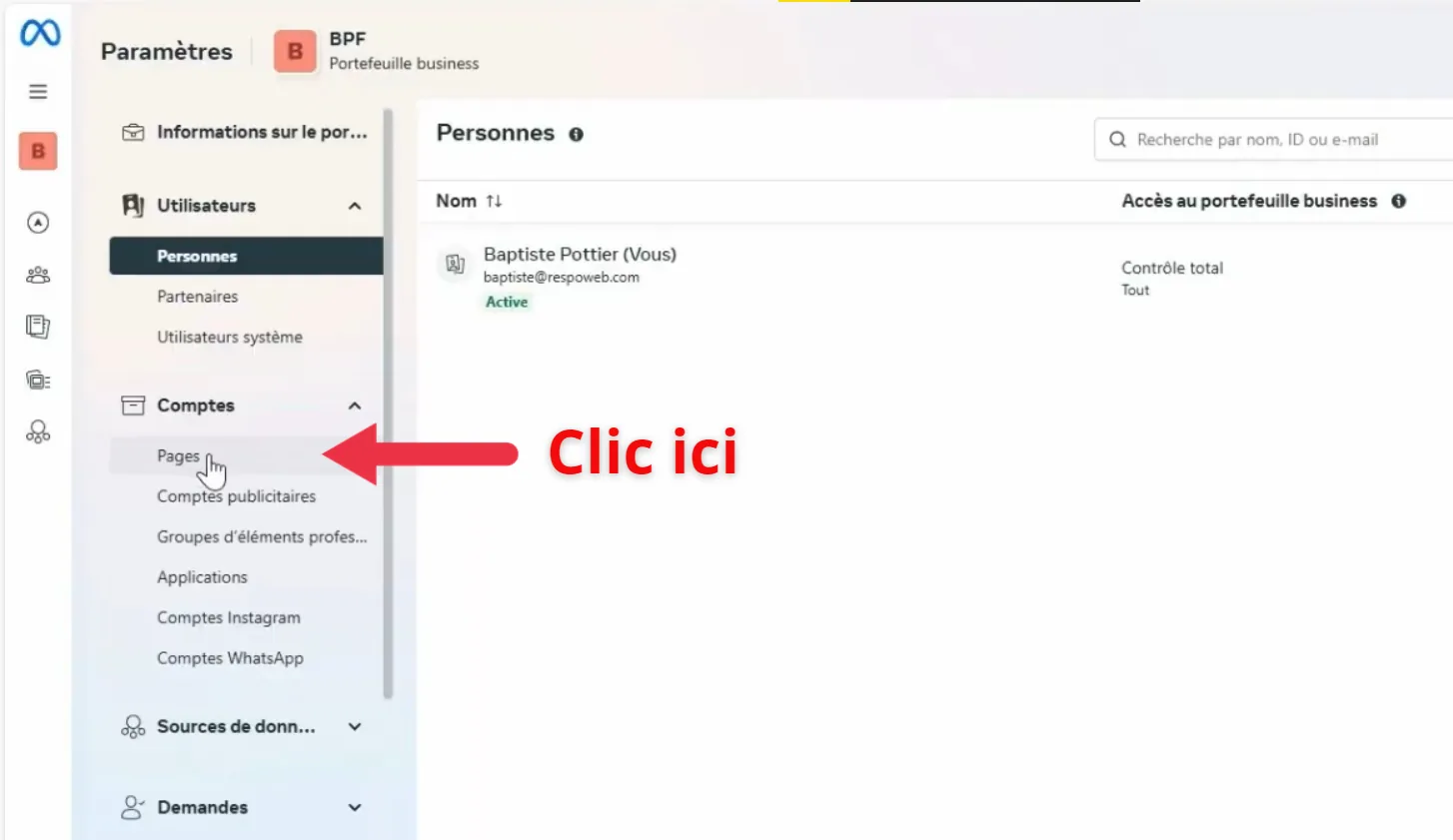
Vous arrivez maintenant dans les Paramètres d’entreprise. L’interface affiche par défaut la vue « Personnes » avec la liste des utilisateurs de votre portefeuille business.
Dans le menu latéral gauche, repérez la section « Comptes ». Cliquez sur « Pages ».
La liste de vos pages Facebook associées au Business Manager s’affiche. Si vous venez de créer votre Business Manager, cette liste est vide. Cliquez sur le bouton « + Ajouter ».
Étape 3 – Choisir votre option d’ajout
Un menu déroulant apparaît avec trois options. Le choix dépend de votre situation :
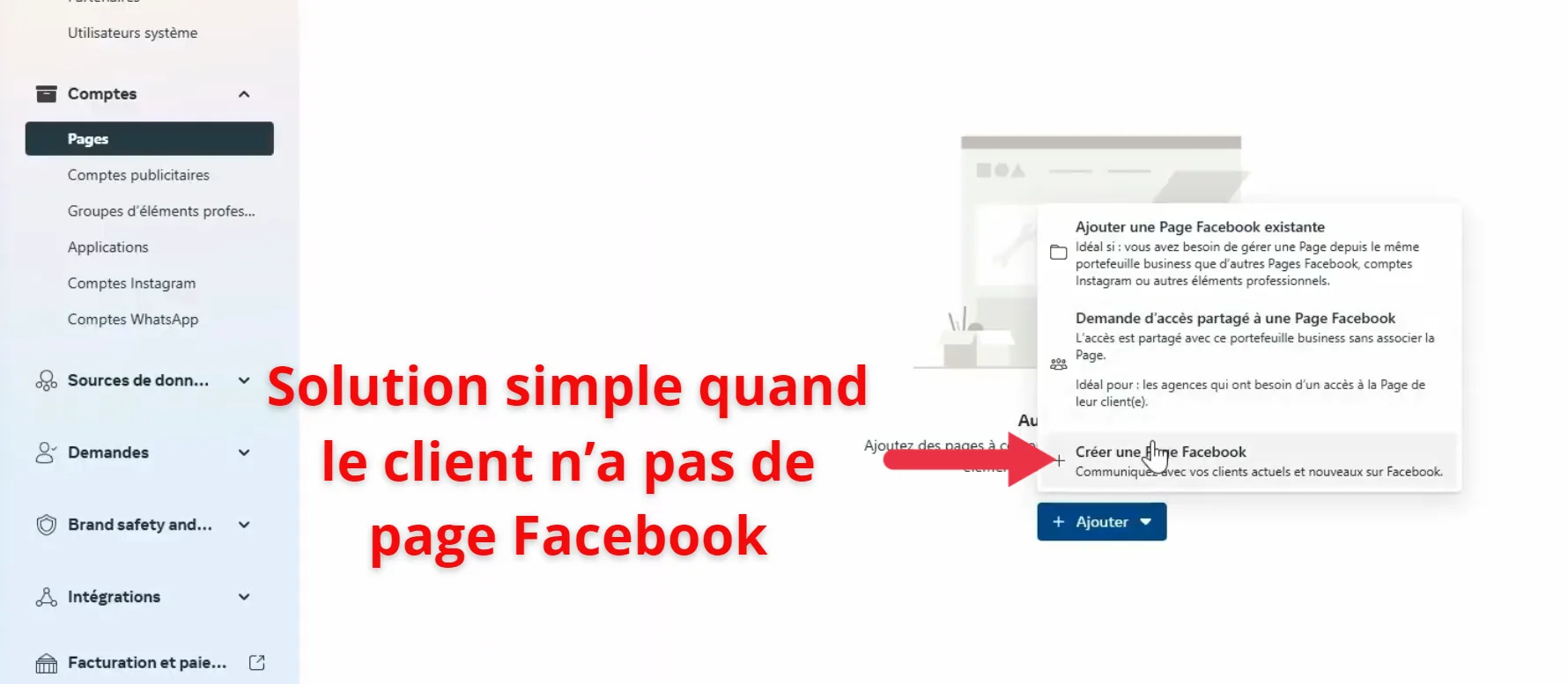
- Ajouter une Page Facebook existante – si vous (ou votre client) êtes déjà propriétaire d’une page Facebook et que vous souhaitez l’intégrer à votre Business Manager.
- Demande d’accès partagé à une Page Facebook – si la page a été créée par un associé, un collègue ou un client, et que vous avez besoin d’un accès sans en devenir propriétaire dans le BM. C’est l’option privilégiée pour les agences et les media buyers.
- Créer une page Facebook – si aucune page n’existe encore. C’est la solution la plus rapide quand votre client part de zéro.
Étape 4 – Créer ou connecter votre page
Dans la vidéo, je montre la procédure de création d’une nouvelle page, qui est le cas le plus courant pour les débutants. Voici comment procéder.
Une fenêtre « Créer une Page Facebook » s’ouvre avec un formulaire en trois champs :
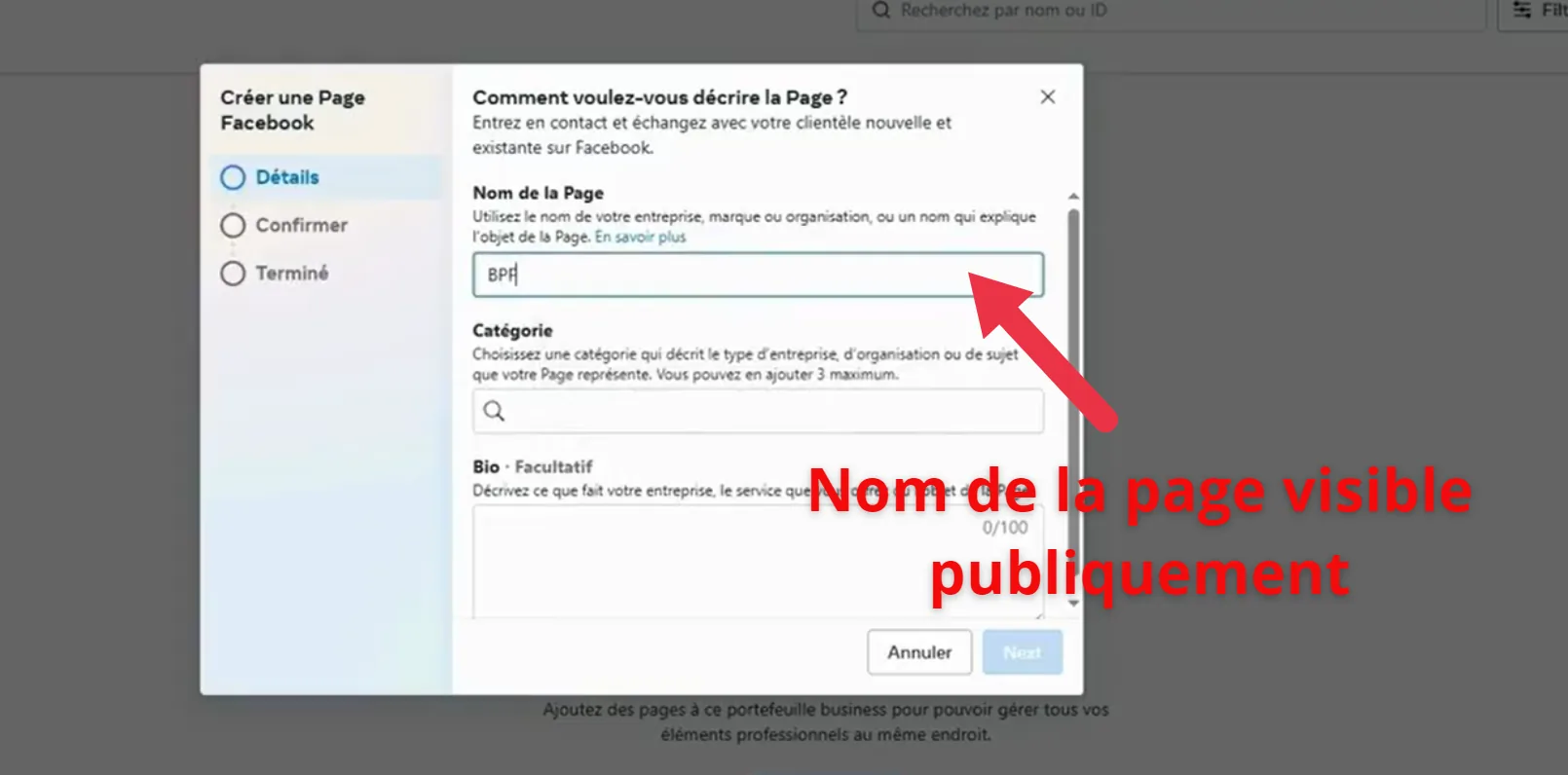
- Nom de la Page – utilisez le nom commercial de l’entreprise. Ce nom sera visible publiquement sur Facebook. Dans la vidéo, j’utilise « BPF » comme exemple.
- Catégorie – choisissez jusqu’à 3 catégories qui décrivent le mieux l’activité. Par exemple : « Agence marketing », « Consultant », « E-commerce ».
- Bio (facultatif) – une courte description de l’activité. Ce champ peut être complété ou modifié ultérieurement depuis la page elle-même.
Cliquez sur « Next ». Une fenêtre de confirmation s’affiche, résumant votre demande : la page sera créée et ajoutée à votre portefeuille business.
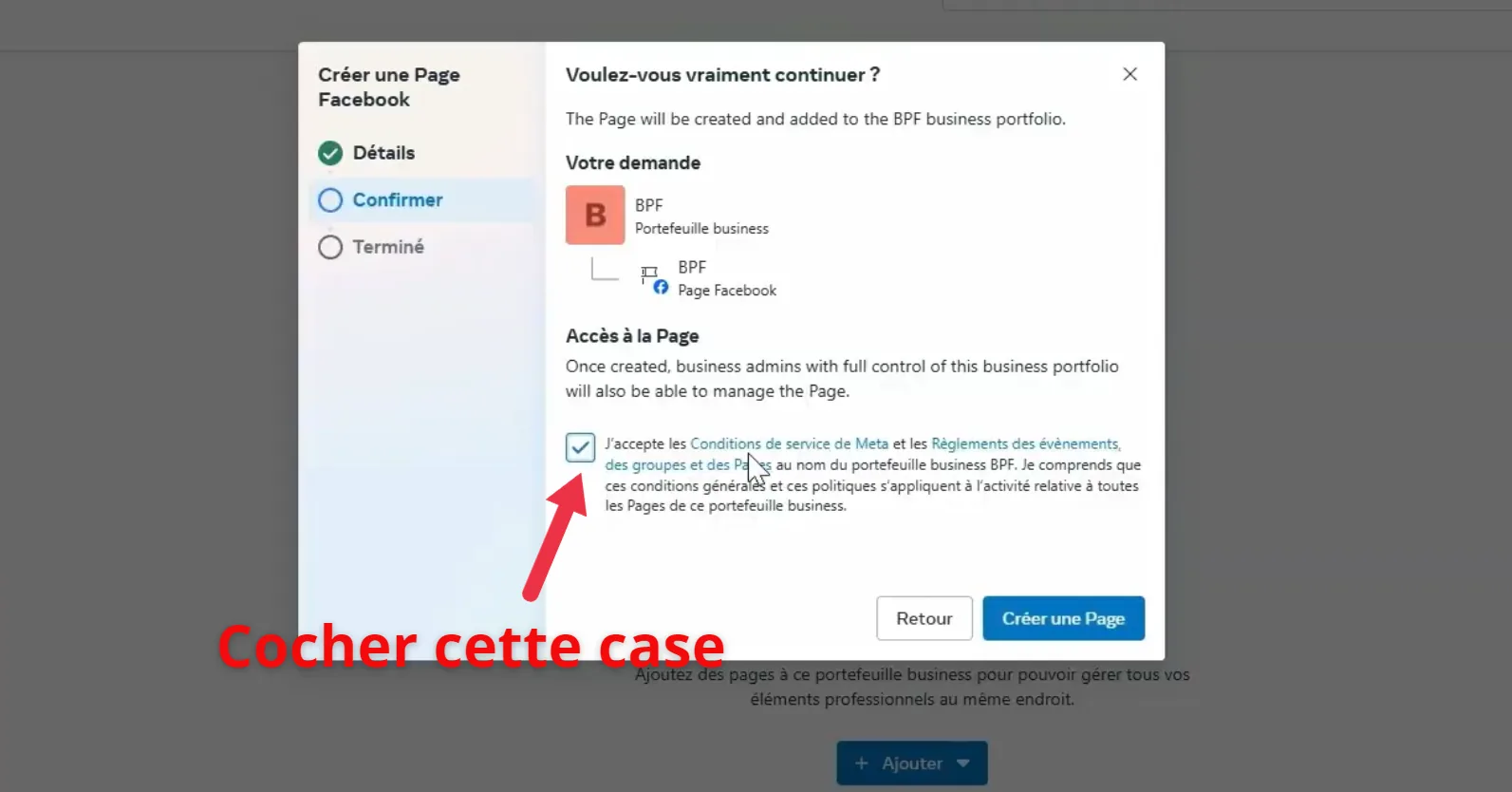
Avant de valider, cochez obligatoirement la case d’acceptation des conditions de service de Meta. Sans cette case cochée, le bouton « Créer une Page » reste inactif. Cliquez ensuite sur « Créer une Page ».
La page apparaît immédiatement dans la liste des pages de votre Business Manager. La configuration de base est terminée.
Questions fréquentes sur l’ajout de page Facebook au Business Manager
Comment ajouter une page Facebook à son Business Manager ?
Dans le Gestionnaire de publicités, cliquez sur « Tous les outils » puis sur « Paramètres d’entreprise ». Dans le menu gauche, allez dans « Pages » (sous « Comptes ») et cliquez sur « Ajouter ». Trois options s’offrent à vous : ajouter une page existante, demander l’accès ou en créer une nouvelle.
Un media buyer a-t-il besoin de sa propre page Facebook dans son Business Manager ?
Non. Un media buyer n’a pas besoin de posséder sa propre page Facebook. Son rôle est d’avoir un Business Manager pour centraliser les accès aux pages et comptes publicitaires de ses clients. C’est l’annonceur (le client) qui doit obligatoirement avoir une page Facebook pour diffuser des campagnes.
Comment détacher une page Facebook d’un Business Manager ?
Dans les Paramètres d’entreprise, allez dans « Pages ». Cliquez sur la page concernée, puis sur les trois points ou l’icône de paramètres. Sélectionnez « Supprimer la page ». Attention : si vous êtes le seul propriétaire, la page sera dissociée du BM mais ne sera pas supprimée de Facebook.
Comment demander l’accès à une page Facebook via le Business Manager ?
Dans les Paramètres d’entreprise, allez dans « Pages » et cliquez sur « Ajouter ». Choisissez « Demande d’accès partagé à une Page Facebook ». Entrez le nom ou l’URL de la page concernée. Le propriétaire de la page recevra une notification pour approuver votre demande.
Peut-on ajouter plusieurs pages Facebook dans un seul Business Manager ?
Oui. Un Business Manager peut centraliser plusieurs pages Facebook, qu’elles appartiennent au même propriétaire ou à différents clients. C’est précisément l’utilité principale des Paramètres d’entreprise pour les agences et les media buyers.
Comment attribuer une page Facebook à un collaborateur dans le Business Manager ?
Une fois la page ajoutée au Business Manager, allez dans « Pages », cliquez sur la page, puis sur « Ajouter des personnes ». Sélectionnez le collaborateur et choisissez son niveau d’accès (accès standard ou contrôle total).
À lire aussi
Vous souhaitez maîtriser Meta Ads de A à Z ?
Cette vidéo fait partie d’une formation complète en 7 parties animée par Baptiste Pottier. De la création du Business Manager jusqu’au lancement de vos premières campagnes, chaque étape est couverte en détail.