Comment créer un compte publicitaire dans son Business Manager Meta ?
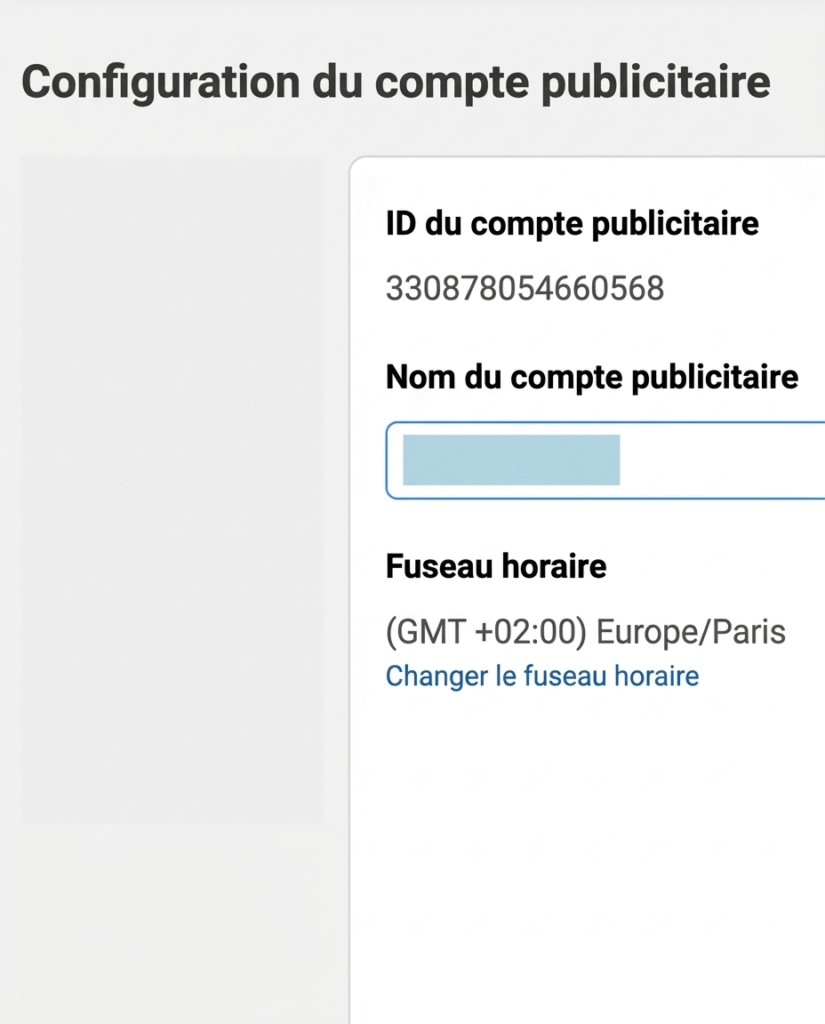
Dans cette formation Meta Ads, nous abordons la création du compte publicitaire : l’asset central sans lequel aucune campagne ne peut être lancée. Mais au-delà de la simple procédure technique, cette étape cache un point critique souvent négligé qui peut impacter durablement les performances et la rentabilité de vos campagnes.
- Le compte publicitaire est l’asset indispensable pour lancer des campagnes Meta Ads
- Sa création et ses moyens de paiement sont toujours à la charge de l’annonceur, jamais du media buyer
- Le fuseau horaire et la devise sont définitifs : choisir Europe/Paris et Euro dès la création
- Configurer plusieurs moyens de paiement est critique pour protéger l’algorithme Meta
- Un Business Manager trop récent (moins d’une semaine) ne peut pas créer de compte supplémentaire
Qu’est-ce qu’un compte publicitaire Meta et à quoi sert-il ?
Le compte publicitaire est l’élément indispensable pour diffuser des campagnes Meta Ads (Facebook et Instagram). C’est dans ce compte que sont créées toutes les campagnes, que sont définis les budgets, et que sont enregistrés les moyens de paiement.
Bonne nouvelle : lors de la création du Gestionnaire de publicités (voir le tutoriel dédié), un premier compte publicitaire est généré automatiquement. La plupart des annonceurs n’auront donc jamais besoin d’en créer un manuellement.
Cela dit, il peut être nécessaire d’en créer un nouveau dans deux situations :
- L’ancien compte est inactif depuis plusieurs années et son historique est obsolète
- L’annonceur souhaite isoler de nouvelles dépenses avec une carte bancaire distincte
Annonceur vs media buyer : qui crée le compte publicitaire ?
C’est une règle fondamentale à connaître et à communiquer à vos clients : la création du compte publicitaire et l’ajout des moyens de paiement incombent toujours à l’annonceur, jamais au media buyer.
Le media buyer reçoit ensuite les accès via un partage de partenaire pour opérer les campagnes, mais il ne doit jamais créer ces assets à la place du client. Cette séparation des responsabilités est essentielle pour éviter les problèmes de propriété des assets et de confidentialité des données bancaires.
En pratique, il est fortement recommandé d’accompagner le client en visioconférence pour s’assurer que la configuration est correctement réalisée — notamment le choix du fuseau horaire et de la devise — sans bloquer le lancement opérationnel des campagnes.
Étape 1 : Accéder à la section Comptes publicitaires
Depuis le Business Manager, ouvrez les Paramètres d’entreprise. Dans le menu de gauche, déroulez la section « Comptes » et cliquez sur « Comptes publicitaires ». Vous verrez ici la liste de tous les comptes publicitaires rattachés à votre Business Manager.
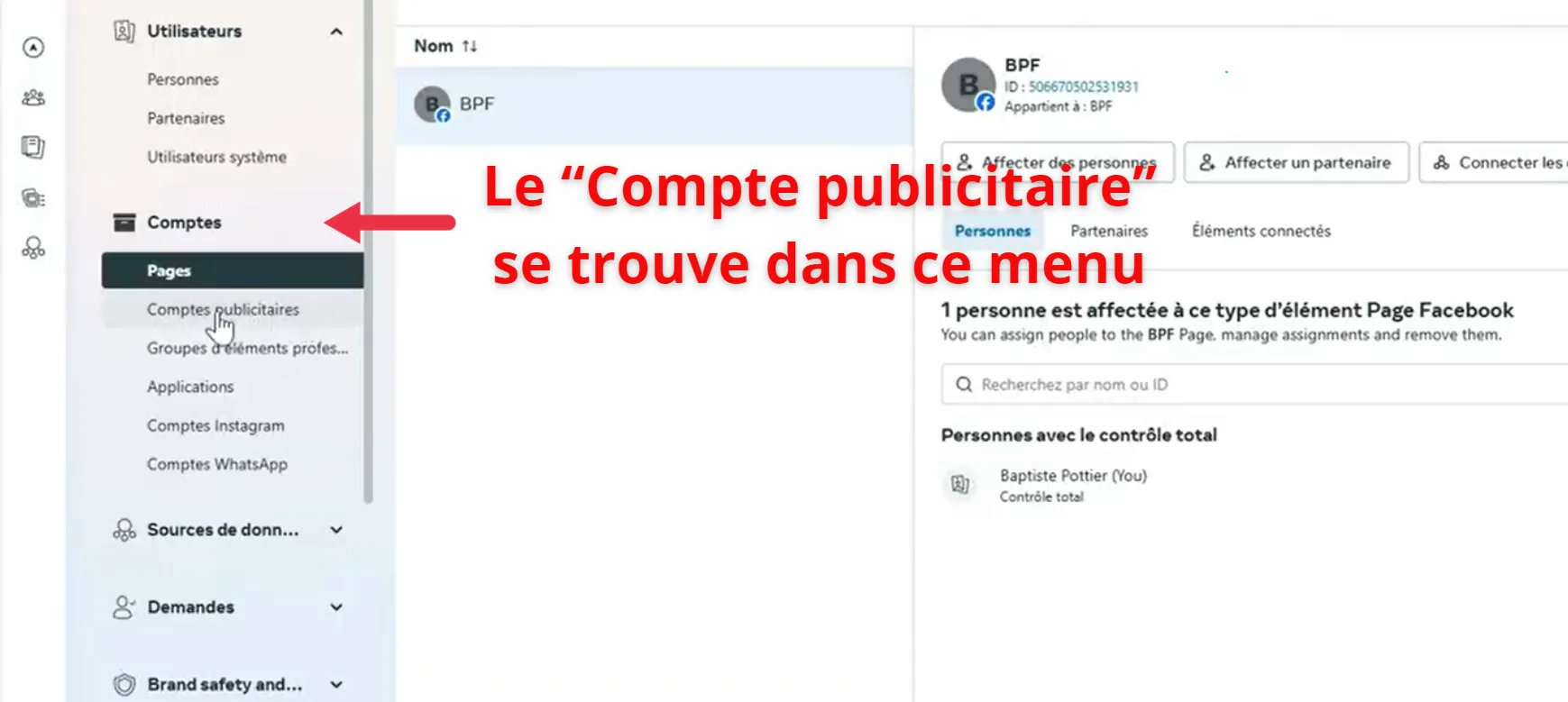
Étape 2 : Créer un nouveau compte publicitaire
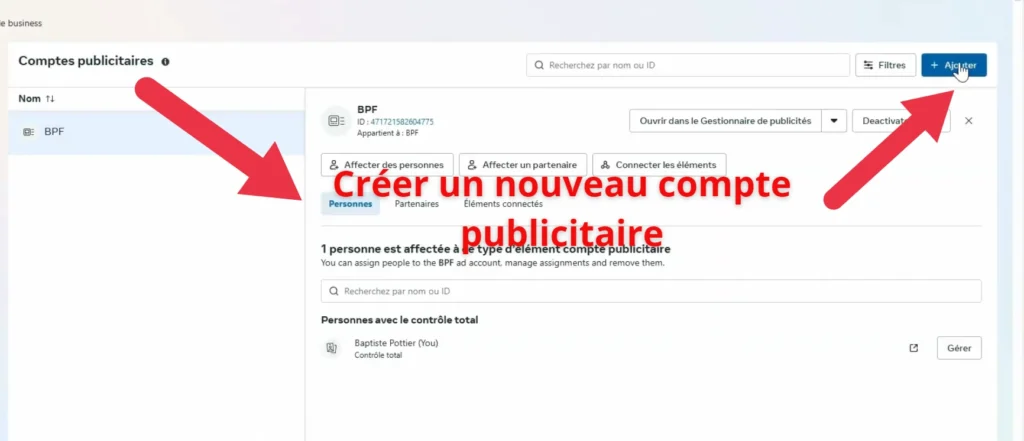
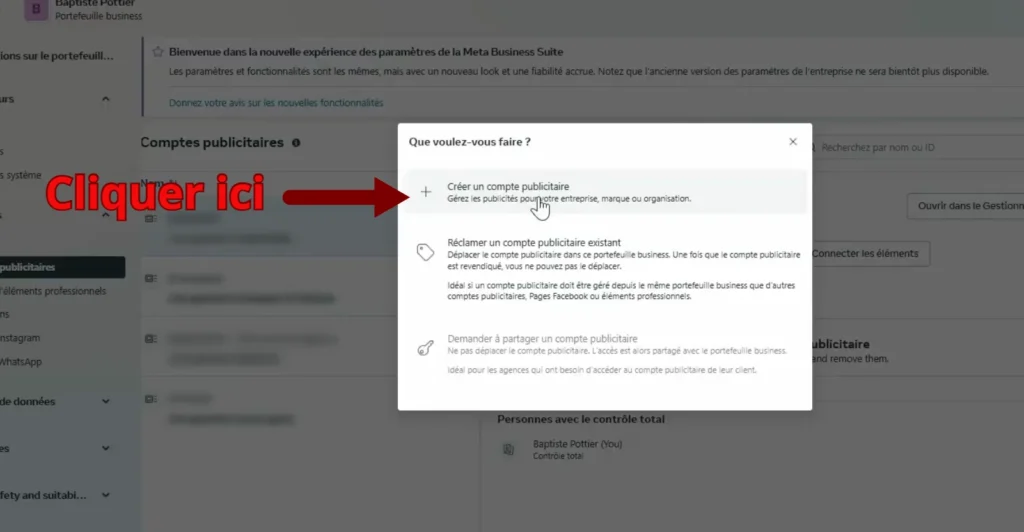
Sur la page Comptes publicitaires, cliquez sur le bouton bleu « + Ajouter » en haut à droite. Une fenêtre s’ouvre avec trois options :
- Créer un compte publicitaire pour un nouveau compte rattaché à votre Business Manager
- Réclamer un compte publicitaire existant pour déplacer un compte déjà existant dans votre Business Manager
- Demander à partager un compte publicitaire option réservée aux agences qui souhaitent accéder au compte d’un client sans en prendre la propriété
Sélectionnez « Créer un compte publicitaire ».
Étape 3 : Renseigner le nom, le fuseau horaire et la devise
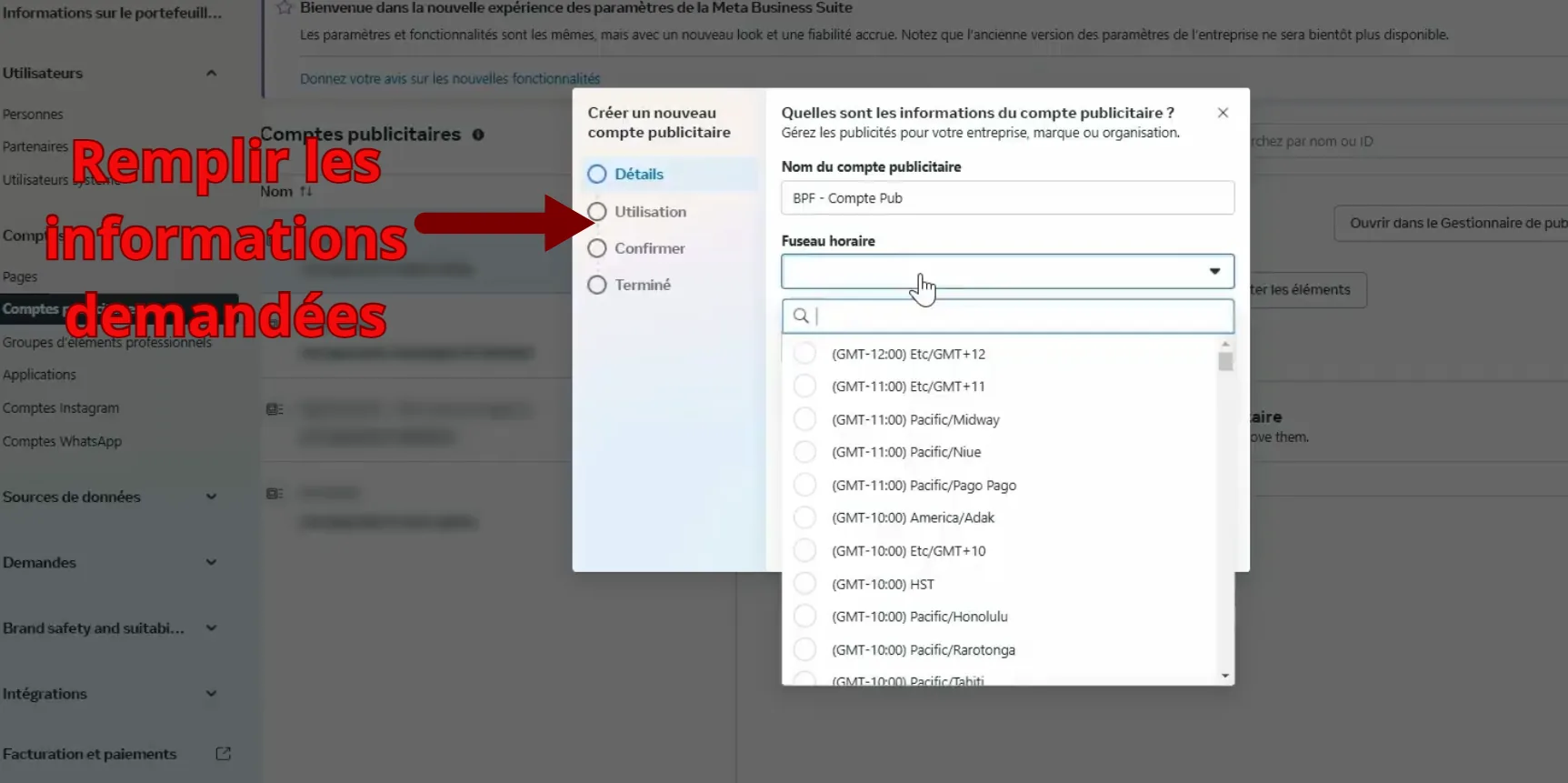
Un formulaire en plusieurs étapes s’affiche. C’est ici que se joue un point critique souvent sous-estimé :
- Nom du compte : choisissez un nom clair et identifiable (ex. : nom de l’entreprise + « Compte Pub »)
- Fuseau horaire : sélectionnez Europe/Paris. Ce paramètre conditionne toutes vos fenêtres de reporting et ne peut pas être modifié après la création
- Devise : choisissez Euro (EUR) pour les annonceurs basés en France. Là encore, ce choix est définitif
Une erreur sur le fuseau horaire ou la devise vous obligerait à créer un nouveau compte depuis zéro, en perdant tout l’historique d’apprentissage accumulé. Vérifiez deux fois avant de valider.
Étape 4 : Ajouter et sécuriser les moyens de paiement
Une fois le compte créé, l’étape suivante est l’ajout des moyens de paiement. C’est ici que se cache le point le plus critique pour la rentabilité à long terme de vos campagnes.
Accéder à la facturation depuis le Gestionnaire de publicités
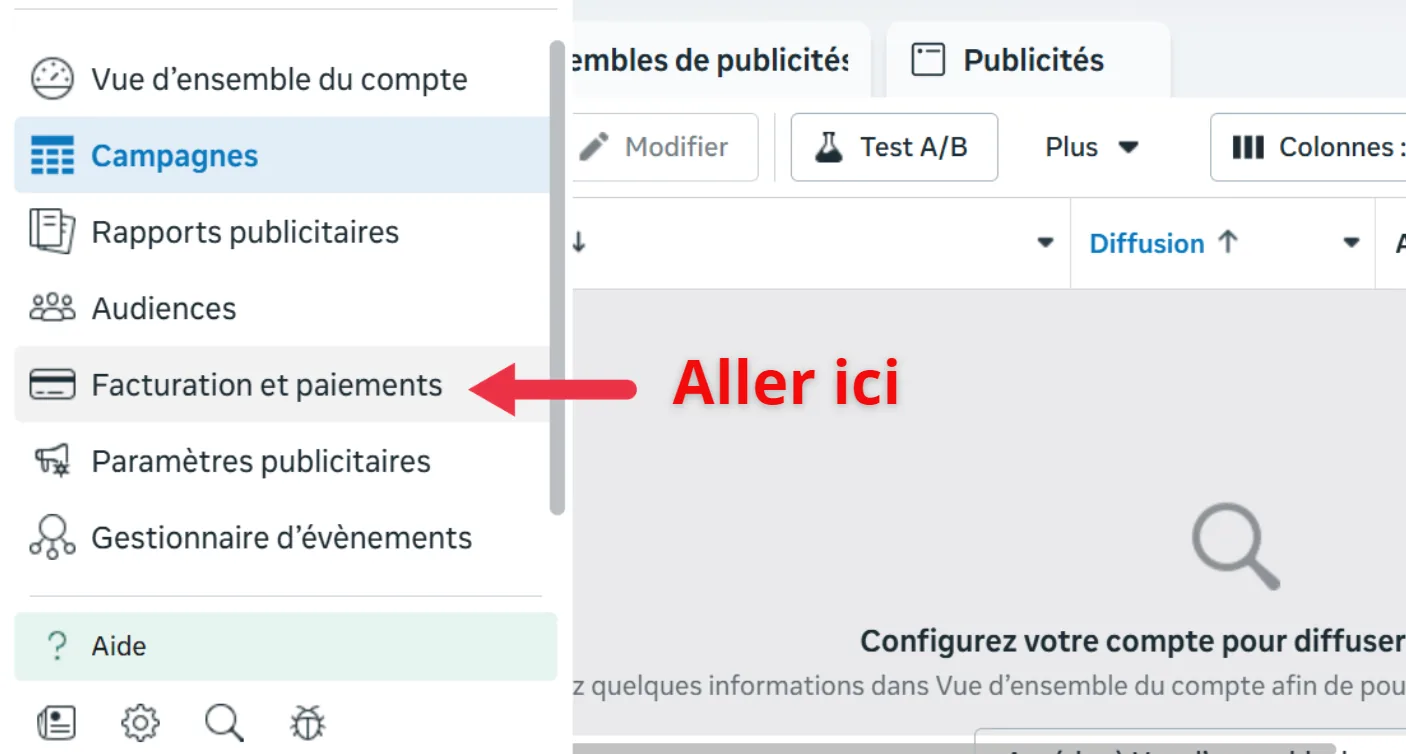
Pour accéder aux paramètres de paiement, ouvrez le Gestionnaire de publicités (Ads Manager), cliquez sur le menu en haut à gauche, puis sélectionnez « Facturation et paiements ».
Ajouter un moyen de paiement
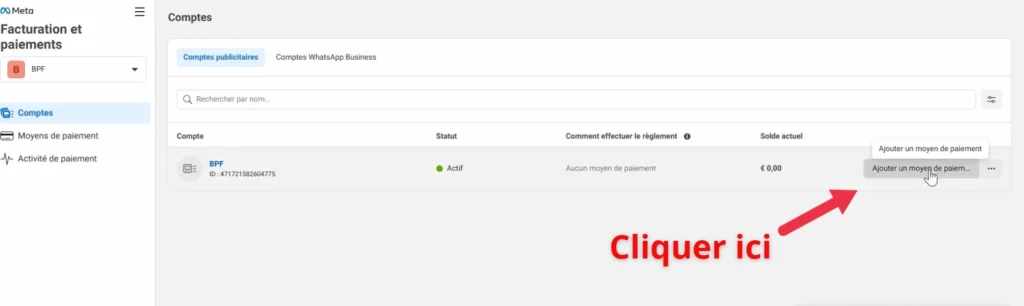
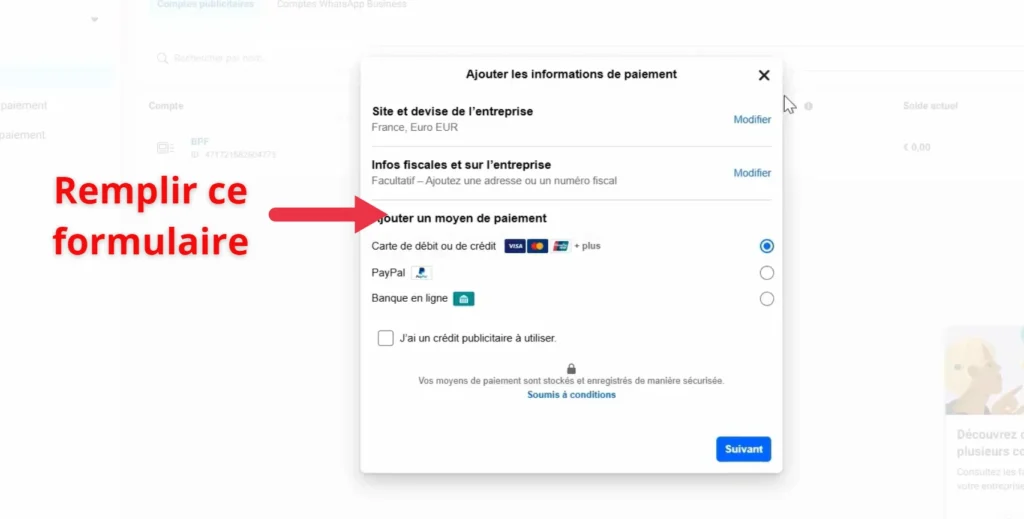
Dans l’onglet Comptes publicitaires, cliquez sur « Ajouter un moyen de paiement » en face de votre compte.
Une fenêtre s’ouvre avec les options disponibles : carte de débit ou de crédit, PayPal, banque en ligne. Renseignez les informations demandées et validez.
Pourquoi configurer plusieurs moyens de paiement est non négociable
C’est le conseil le plus important de cette partie : configurez impérativement au minimum deux moyens de paiement distincts (par exemple deux cartes bancaires différentes, ou une carte + un compte PayPal).
Voici pourquoi c’est critique :
- Interruption immédiate des campagnes : si le seul moyen de paiement enregistré échoue (plafond de carte atteint, carte expirée), Meta coupe la diffusion de toutes vos annonces en temps réel
- Perturbation de l’algorithme : une coupure brutale brise la phase d’apprentissage de l’algorithme Meta. Celui-ci doit repartir de zéro, ce qui génère des coûts d’apprentissage supplémentaires
- Dégradation du score de confiance : des échecs de paiement répétés signalent à Meta un compte peu fiable. Conséquence directe : une hausse durable des CPM et des CPA, et donc une baisse de la rentabilité globale de vos investissements publicitaires
Pour aller plus loin sur l’optimisation de vos campagnes Meta Ads, retrouvez l’ensemble des modules sur la page formation Meta Ads de Baptiste Pottier.
Limites Meta : attention au Business Manager trop récent
Un point à connaître avant de tenter de créer un compte publicitaire supplémentaire : Meta bride les Business Managers créés depuis moins d’une semaine. Sur un compte trop récent, le bouton de création d’un compte publicitaire supplémentaire sera grisé ou inaccessible.
La solution est simple : attendez que votre Business Manager ait quelques jours d’ancienneté. Sur un Business Manager avec de l’historique, la création d’un compte publicitaire supplémentaire se fait sans restriction via le bouton « Ajouter ».
Vidéo : créer un compte publicitaire dans le Business Manager
Retrouvez ci-dessous la démonstration complète en vidéo :
Questions fréquentes sur la création d’un compte publicitaire Meta
Comment créer un compte publicitaire dans le Business Manager Meta ?
Dans les Paramètres d’entreprise : Comptes Comptes publicitaires bouton « + Ajouter » « Créer un compte publicitaire ». Renseignez le nom, sélectionnez le fuseau horaire (Europe/Paris) et la devise (EUR), puis validez. Le compte est opérationnel immédiatement.
Combien de comptes publicitaires peut-on créer dans un Business Manager ?
Meta limite le nombre de comptes publicitaires selon l’ancienneté et l’historique du Business Manager. Un BM créé depuis moins d’une semaine ne peut pas créer de compte supplémentaire. Avec de l’historique, plusieurs comptes sont possibles, mais Meta peut imposer des plafonds selon l’activité.
Pourquoi faut-il plusieurs moyens de paiement sur Meta Ads ?
Si le seul moyen de paiement échoue, Meta coupe immédiatement toutes les campagnes du compte. Cette interruption perturbe l’algorithme d’apprentissage et dégrade le score de confiance du compte, entraînant une hausse durable des CPM et des CPA. Configurez toujours au minimum deux moyens de paiement distincts.
Peut-on modifier le fuseau horaire et la devise après la création ?
Non. Le fuseau horaire et la devise sont définitifs et ne peuvent pas être modifiés après la création du compte publicitaire. Choisissez Europe/Paris et Euro (EUR) dès la configuration initiale pour éviter tout problème de reporting.
Qui doit créer le compte publicitaire : l’annonceur ou le media buyer ?
Toujours l’annonceur. Le media buyer ne doit jamais créer ce compte à la place du client. Il recevra ensuite les accès via un partage de partenaire. Cette règle protège la propriété des assets et la confidentialité des données bancaires du client.
Que se passe-t-il si un paiement Meta Ads échoue ?
La diffusion de toutes les campagnes du compte est coupée immédiatement. Les échecs répétés dégradent le score de confiance du Business Manager auprès de Meta, ce qui se traduit par une hausse des coûts d’acquisition sur le long terme. D’où l’importance d’avoir plusieurs moyens de paiement de secours.
À lire aussi
Vous souhaitez maîtriser Meta Ads de A à Z ?
Cette vidéo fait partie d’une formation complète en 7 parties animée par Baptiste Pottier. De la création du Business Manager jusqu’au lancement de vos premières campagnes, chaque étape est couverte en détail.