
Comment vérifier son nom de domaine dans le Business Manager Meta ?
- La vérification du domaine prouve à Meta la propriété légitime de votre site web
- Elle agit comme un sceau de confiance qui protège votre compte contre les risques de blocage publicitaire
- À réaliser dès la création du Business Manager, avant tout lancement de campagne
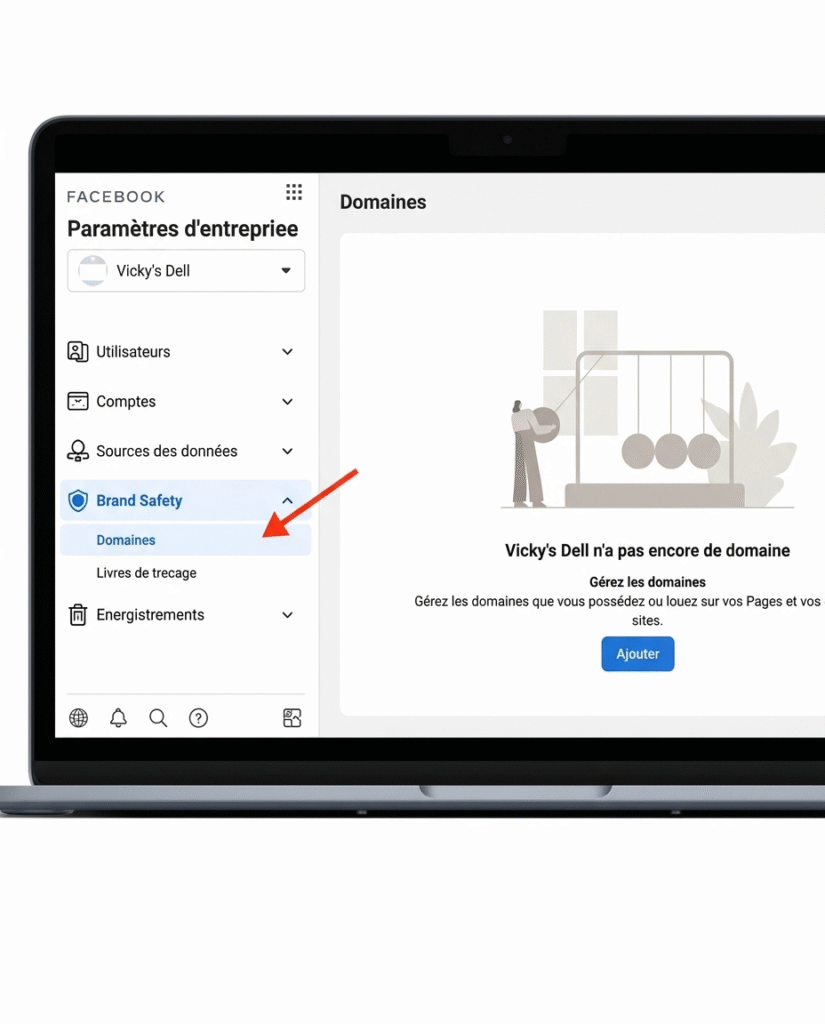
- La procédure passe par Brand Safety and Suitability → Domaines
- Elle nécessite d’insérer une balise meta dans le <head> du site — via HFCM sur WordPress
Dans cette formation Meta Ads, nous abordons une étape technique incontournable souvent négligée par les débutants : la vérification du nom de domaine dans le Business Manager. Simple à réaliser, elle conditionne pourtant la sécurité et la pérennité de votre compte publicitaire.
Pourquoi vérifier son domaine dans le Business Manager ?
La vérification du nom de domaine remplit un rôle stratégique souvent sous-estimé. En prouvant à Meta que vous êtes le propriétaire légitime du site web associé à vos campagnes, vous obtenez plusieurs avantages concrets :
- Protection contre les blocages : Meta certifie que votre activité respecte ses politiques publicitaires. Sans cette vérification, votre compte est davantage exposé aux suspensions arbitraires
- Contrôle des événements de conversion : la vérification est indispensable pour configurer correctement le Pixel Meta et les événements associés à votre domaine
- Crédibilité du compte : un Business Manager avec un domaine vérifié est perçu comme plus fiable par les algorithmes Meta, ce qui peut influencer positivement la diffusion
Cette étape doit être réalisée dès la création du Business Manager, idéalement en accompagnant le client en partage d’écran pour éviter toute friction technique.
Étape 1 : Accéder à Brand Safety and Suitability
Depuis les Paramètres d’entreprise de votre Business Manager, déroulez le menu latéral gauche jusqu’à la section « Brand Safety and Suitability » (Sécurité de la marque).
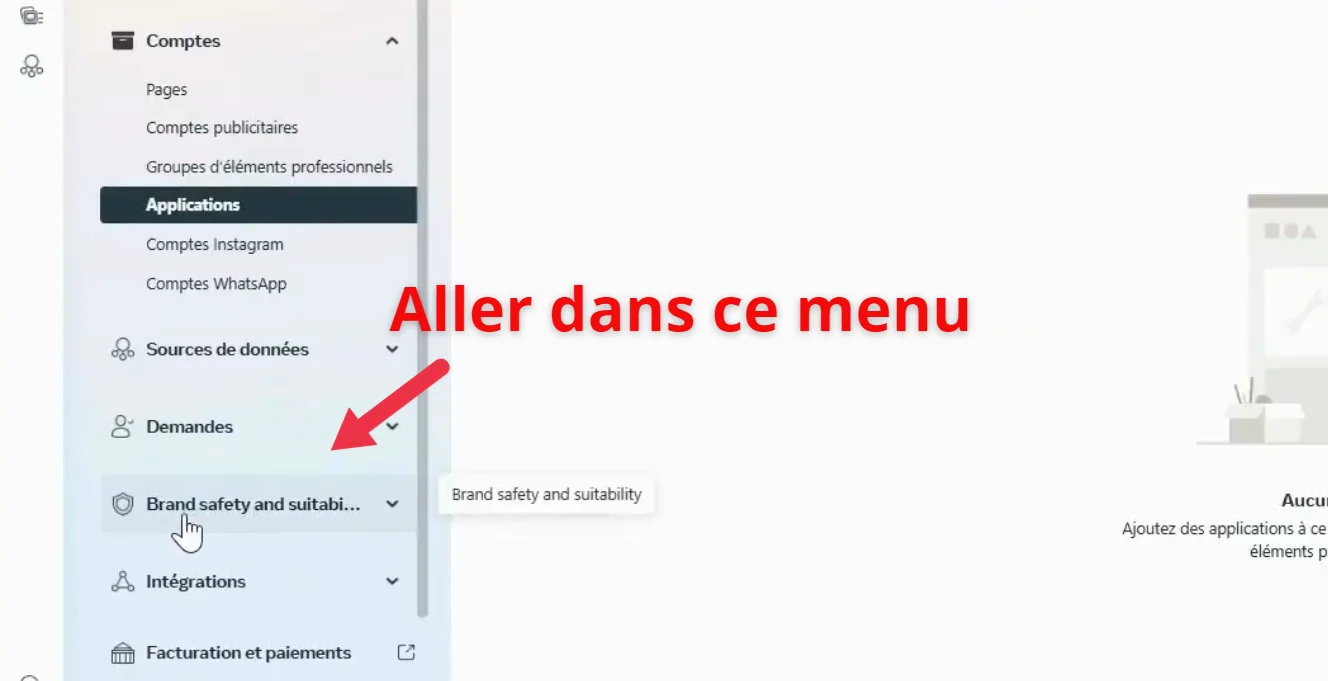
Cliquez sur « Domaines » dans le sous-menu qui s’affiche.
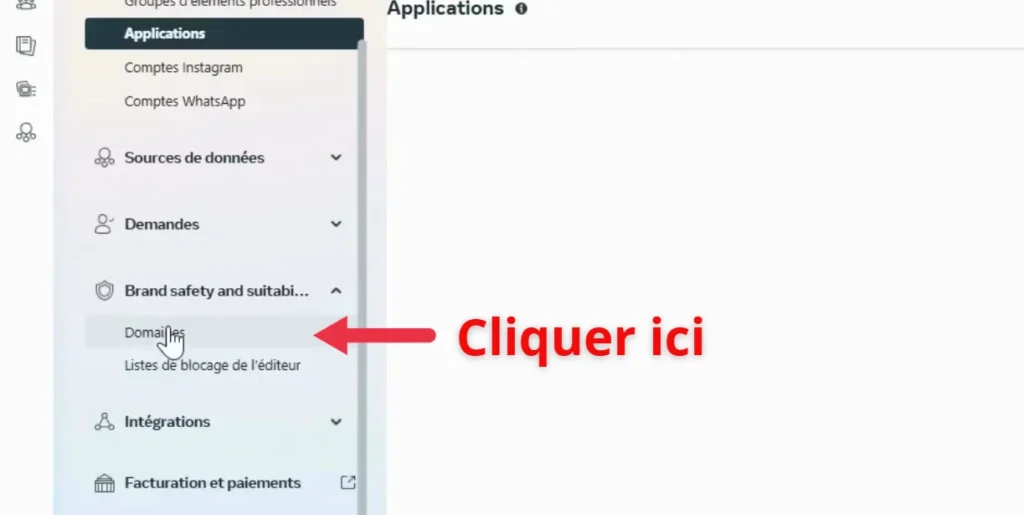
Étape 2 : Ajouter et créer un domaine
Sur la page Domaines, cliquez sur le bouton « + Ajouter ». Une fenêtre s’ouvre avec deux options — sélectionnez « Créer un domaine » pour ajouter un domaine appartenant à votre entreprise.
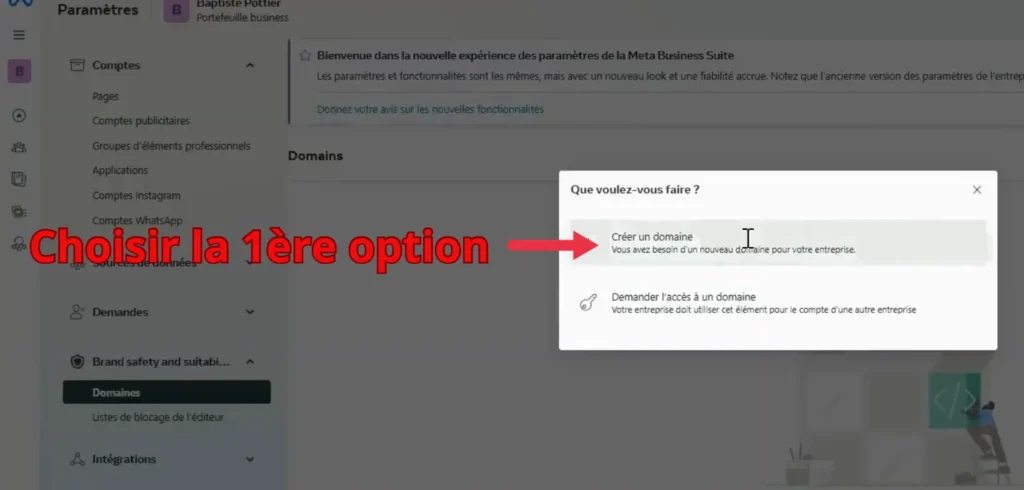
Dans le champ « Votre domaine », saisissez le domaine nu, sans préfixe : mondomaine.com et non https://www.mondomaine.com. Cette distinction est importante — Meta rejette les domaines saisis avec le protocole HTTP(S).
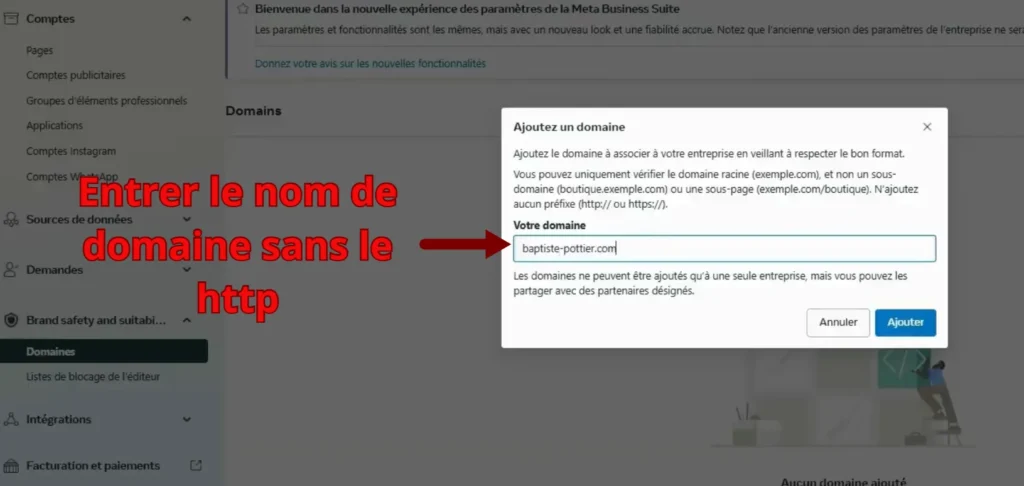
Cliquez sur « Ajouter » pour valider.
Étape 3 : Récupérer la balise meta Facebook
Le domaine apparaît avec le statut « Not Verified ». C’est normal à ce stade. Meta génère automatiquement une balise meta unique à copier et à insérer dans le code source de votre site.
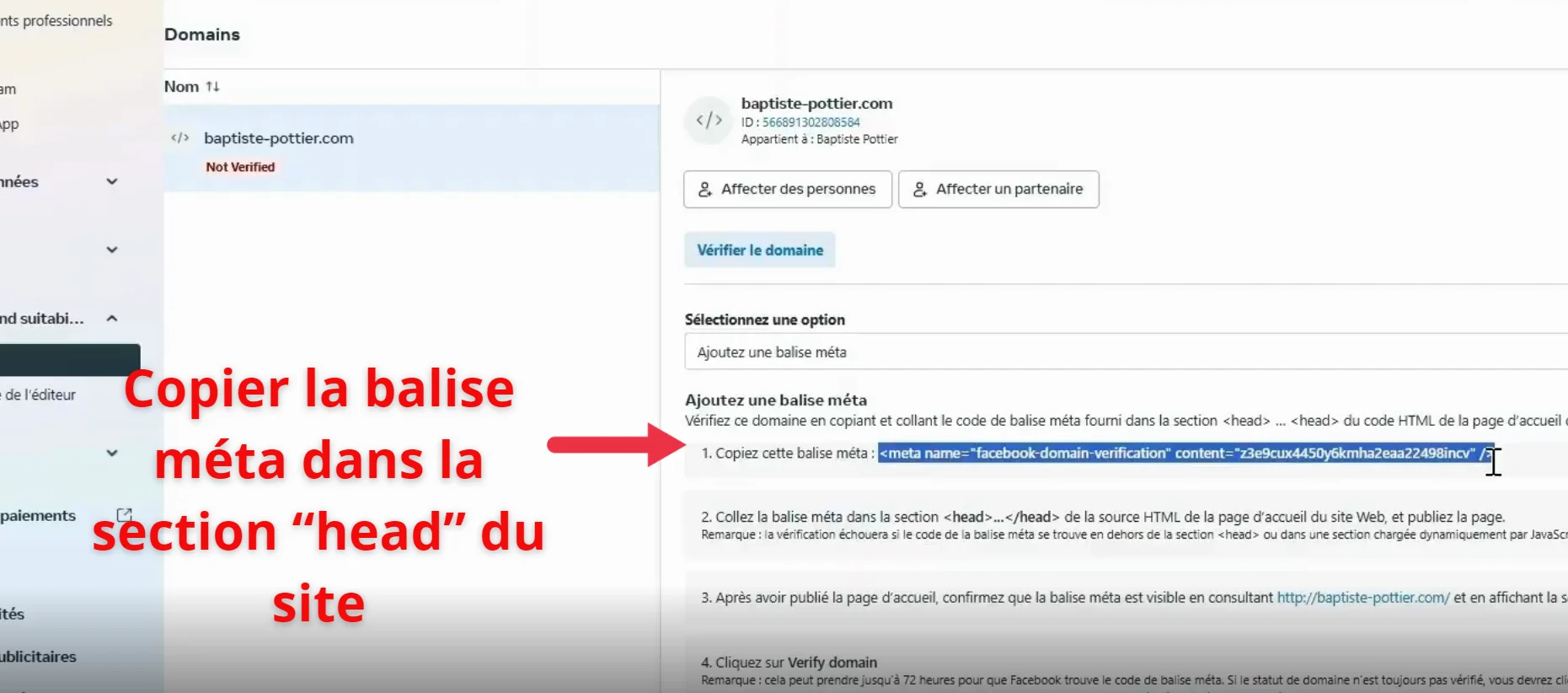
Sous la mention « Ajoutez une balise méta », copiez la balise complète — elle ressemble à :
<meta name="facebook-domain-verification" content="VOTRE_CODE_UNIQUE" />Cette balise doit être insérée dans la section <head> de toutes les pages de votre site. La méthode varie selon le CMS utilisé — nous couvrons ici le cas WordPress.
Étape 4 : Insérer la balise dans WordPress avec HFCM
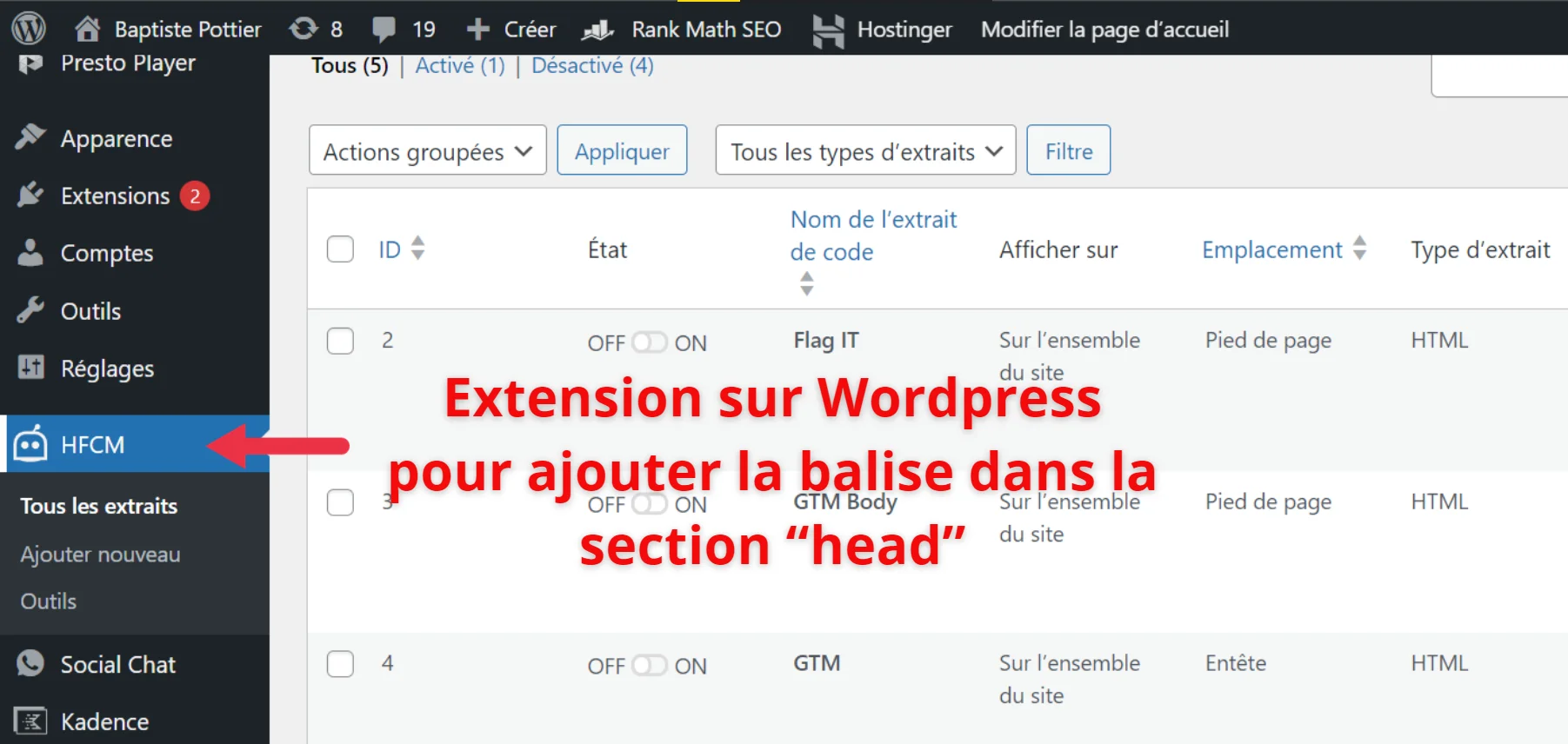
Pour injecter du code dans le <head> d’un site WordPress sans modifier le thème directement, l’extension HFCM (Header Footer Code Manager) est l’outil recommandé. D’autres plugins comme « Insert Headers and Footers » fonctionnent à l’identique.
Ouvrir l’extension HFCM
Dans le menu latéral de WordPress, cliquez sur HFCM pour accéder à la liste des extraits de code existants.
Créer un nouveau snippet
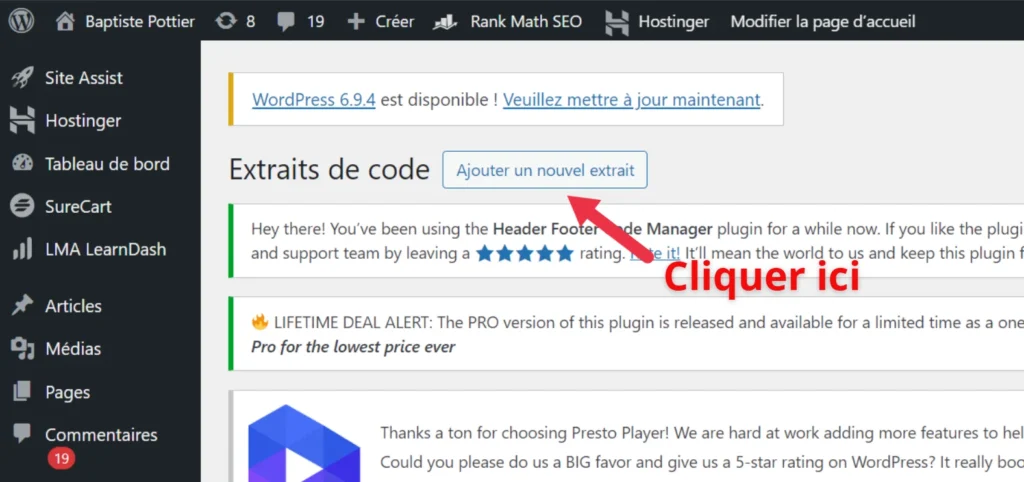
Cliquez sur le bouton « Ajouter un nouvel extrait ».
Configurer et enregistrer
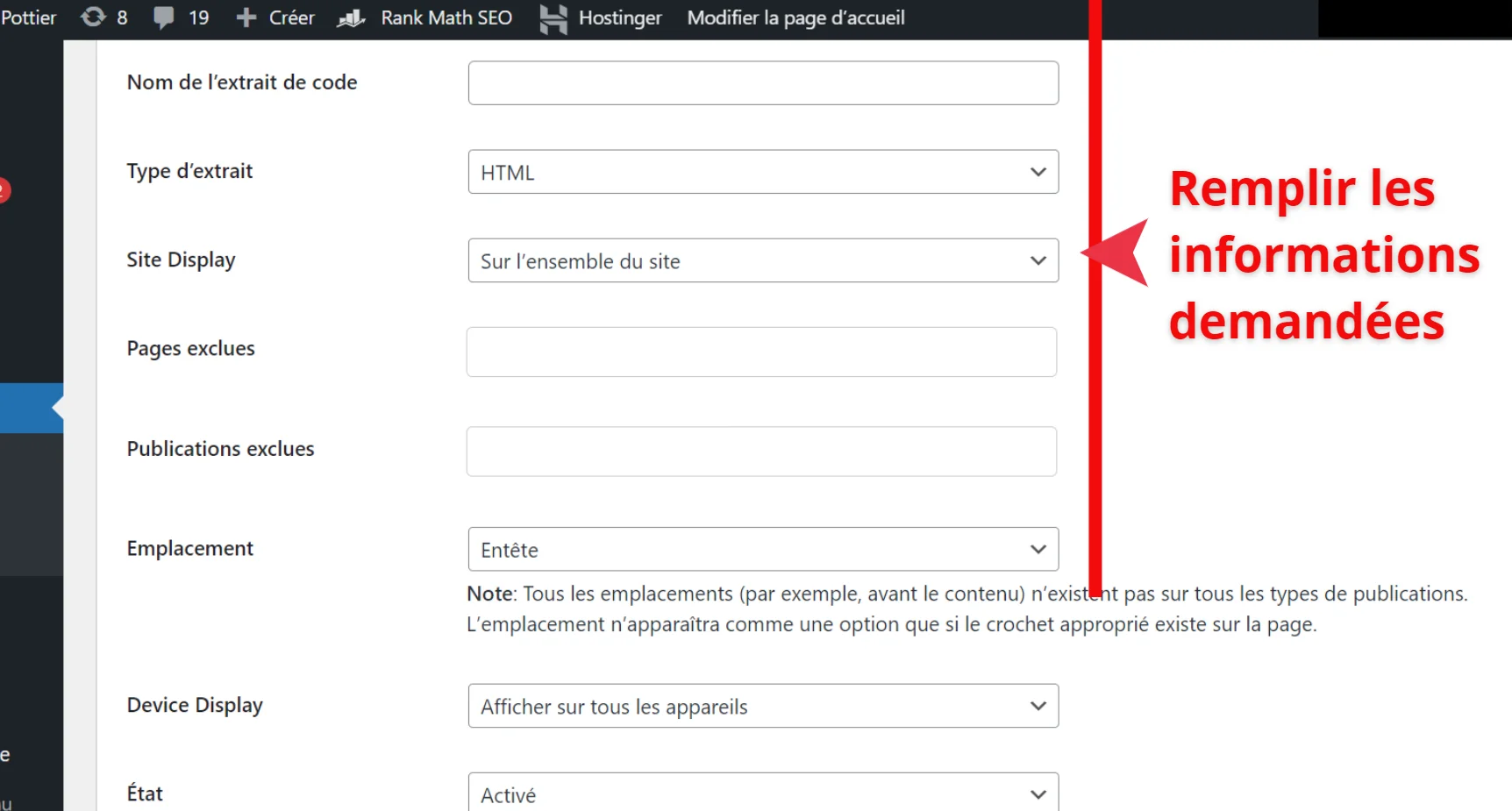
Dans le formulaire de création, renseignez les paramètres suivants :
- Type d’extrait : HTML
- Site Display : Sur l’ensemble du site
- Emplacement : Entête (Header)
- État : Actif
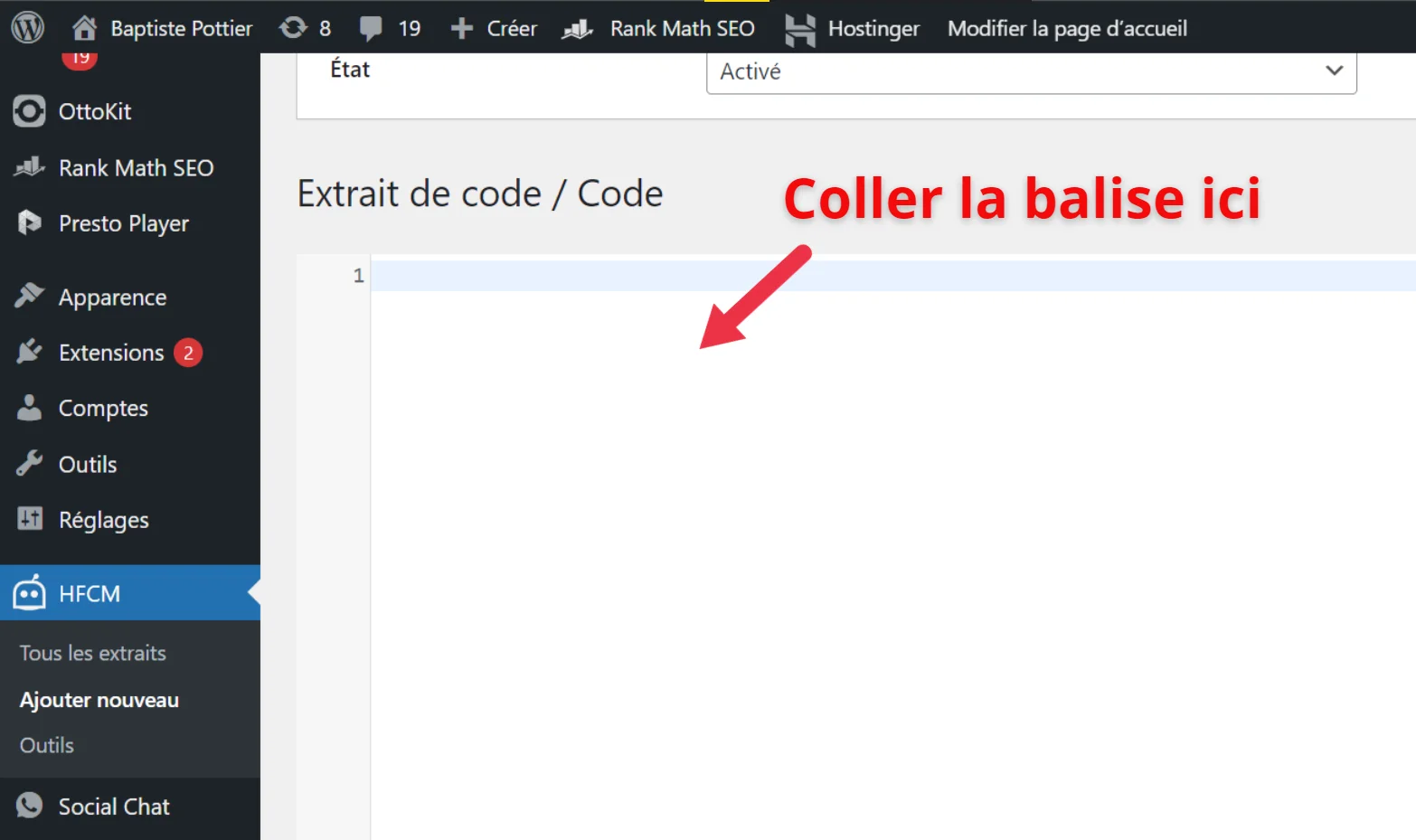
Dans la zone de code, collez la balise meta copiée depuis le Business Manager.
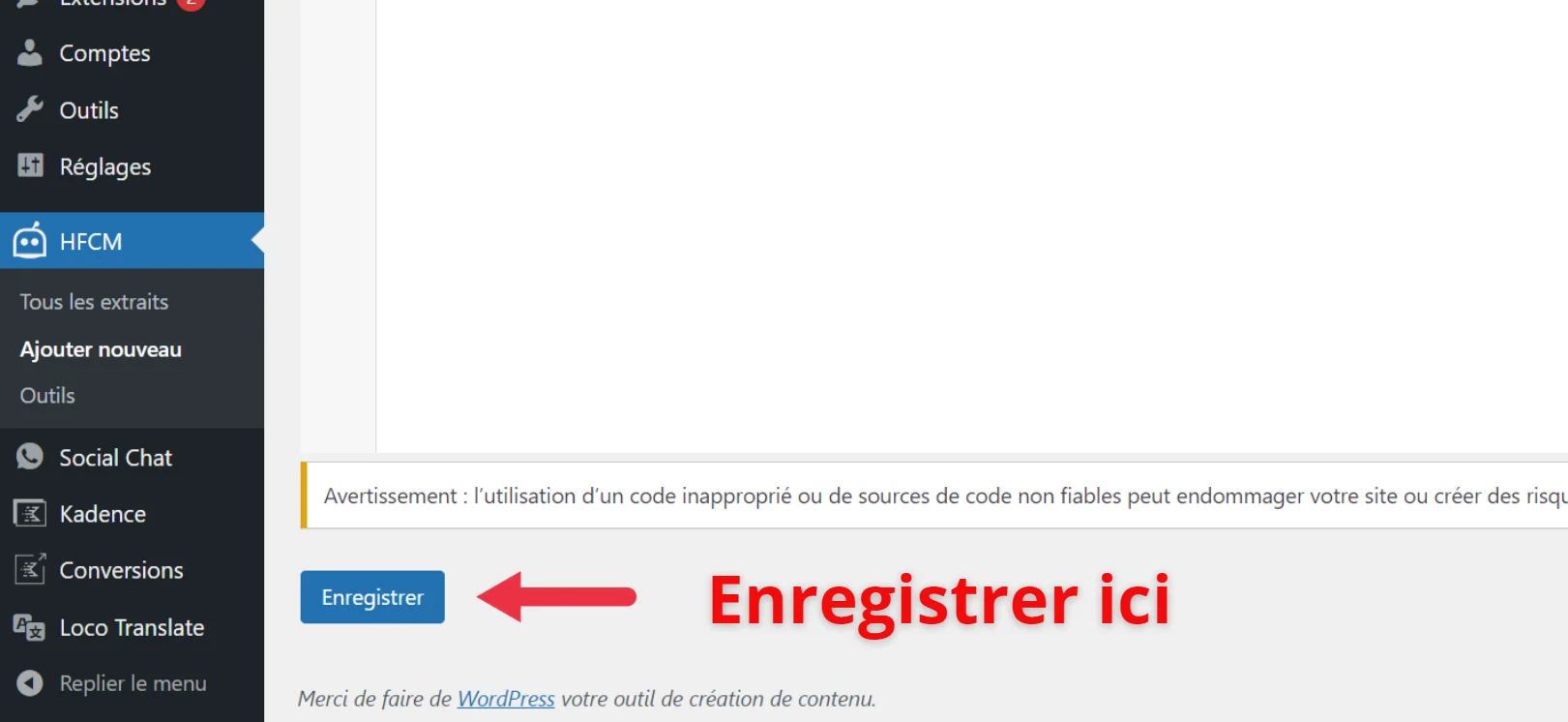
Cliquez sur « Enregistrer ».
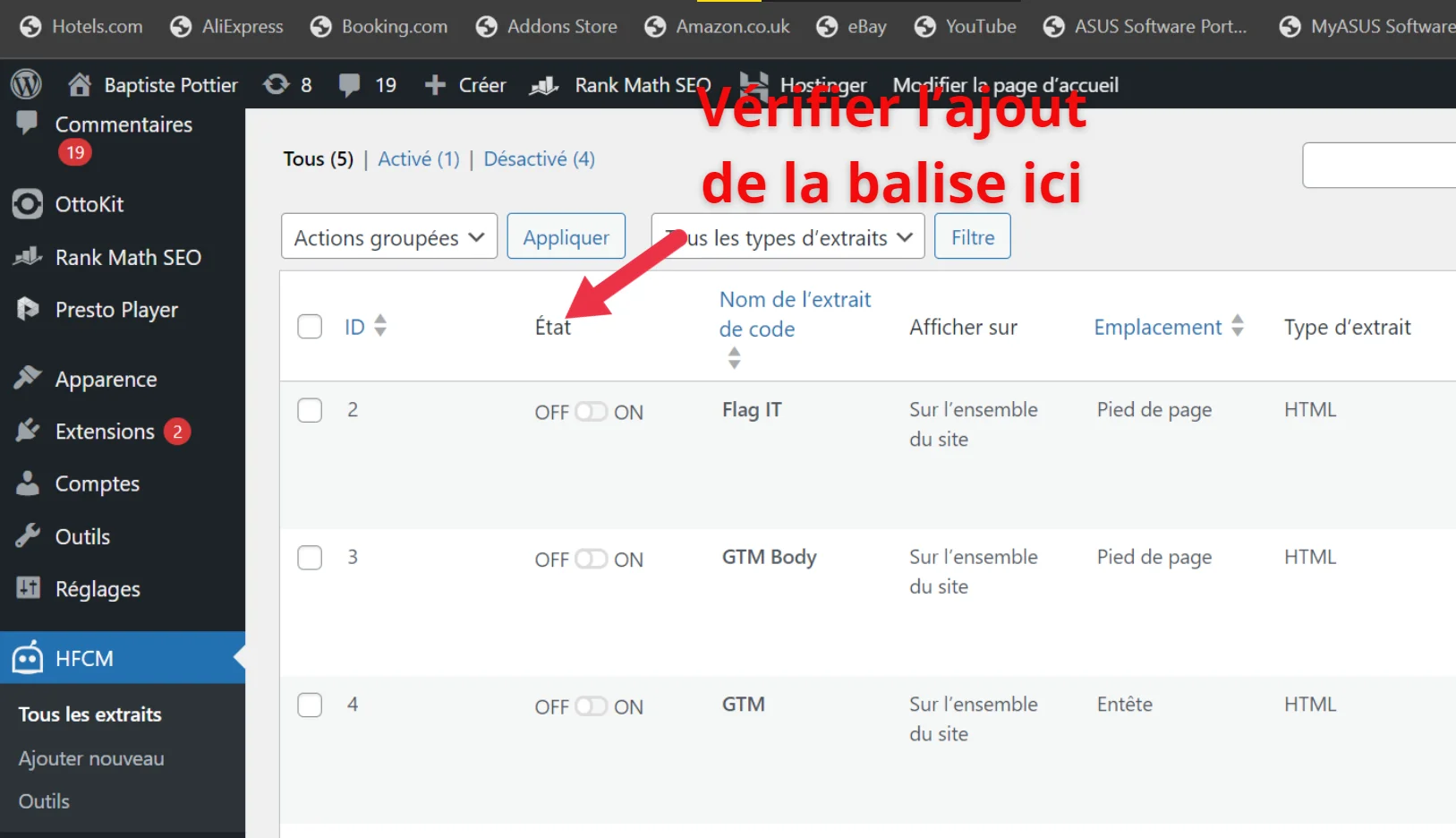
Retournez dans la liste des extraits et vérifiez que le statut du snippet est bien « Actif ». Si le toggle est sur OFF, la balise ne sera pas injectée et la vérification échouera.
Étape 5 : Valider la vérification dans le Business Manager
Retournez dans le Business Manager, section Brand Safety and Suitability → Domaines. Cliquez sur le bouton « Vérifier le domaine ».
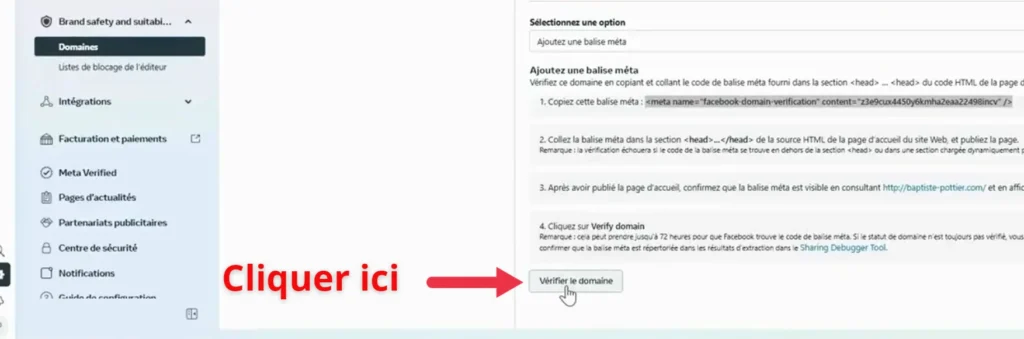
Si la balise est correctement implémentée, la vérification peut être instantanée. Le statut passe alors de « Not Verified » à « Verified ». Meta indique toutefois que la propagation peut nécessiter jusqu’à 72 heures dans certains cas.
Délais et diagnostic si « Not Verified » persiste
Si le domaine reste en statut « Not Verified » après 72 heures, le diagnostic est généralement clair : la balise meta n’a pas été correctement insérée dans le <head>. Vérifiez les points suivants :
- Le snippet HFCM est bien en statut Actif
- L’emplacement est bien défini sur Entête (et non Pied de page)
- Le Site Display couvre bien l’ensemble du site (pas seulement certaines pages)
- La balise collée est complète et n’a pas été tronquée
Pour confirmer que la balise est bien présente, ouvrez votre site dans un navigateur, faites un clic droit → Afficher le code source, et cherchez facebook-domain-verification dans la section <head>.
Vidéo : vérifier son nom de domaine dans le Business Manager
Retrouvez ci-dessous la démonstration complète en vidéo :
Questions fréquentes sur la vérification de domaine dans le Business Manager
Pourquoi faut-il vérifier son domaine dans le Business Manager Meta ?
La vérification prouve à Meta que vous êtes le propriétaire légitime du site web lié à vos campagnes. Elle protège votre compte contre les blocages publicitaires, garantit votre contrôle sur les événements de conversion du Pixel Meta, et renforce la crédibilité de votre Business Manager auprès des algorithmes Meta.
Comment vérifier un domaine dans Meta Business Suite ?
Dans les Paramètres d’entreprise : Brand Safety and Suitability → Domaines → bouton Ajouter → Créer un domaine. Saisissez le domaine nu (sans https://), copiez la balise meta générée, insérez-la dans le <head> de votre site, puis cliquez sur « Vérifier le domaine » dans le Business Manager.
Faut-il entrer le domaine avec ou sans www et https ?
Sans. Meta exige un domaine nu, sans préfixe : mondomaine.com et non https://www.mondomaine.com. Saisir le domaine avec le protocole HTTP(S) empêchera l’ajout correct du domaine.
Que faire si le domaine reste « Not Verified » après 72 heures ?
Le problème vient presque toujours d’une balise mal implémentée. Vérifiez que le snippet HFCM est bien actif, que l’emplacement est défini sur Entête, et que la balise est visible dans le code source de votre page d’accueil (clic droit → Afficher le code source → chercher « facebook-domain-verification »).
La vérification du domaine est-elle obligatoire pour lancer des campagnes Meta Ads ?
Non, elle n’est pas techniquement obligatoire pour lancer une première campagne. En revanche, elle est fortement recommandée dès le départ : sans elle, certaines fonctionnalités de suivi des conversions sont limitées, et votre compte est plus vulnérable aux suspensions liées aux politiques Meta.
Peut-on vérifier un domaine sans utiliser WordPress ou HFCM ?
Oui. La méthode de la balise meta fonctionne sur tous les CMS (Shopify, PrestaShop, Webflow, etc.) via leurs zones d’injection de code. Sur Shopify, il faut modifier le fichier theme.liquid. Sur PrestaShop, passer par les hooks HTML. Meta propose également une vérification via enregistrement DNS TXT, utile si vous n’avez pas accès direct au code du site.
À lire aussi
Vous souhaitez maîtriser Meta Ads de A à Z ?
Cette vidéo fait partie d’une formation complète en 7 parties animée par Baptiste Pottier. De la création du Business Manager jusqu’au lancement de vos premières campagnes, chaque étape est couverte en détail.

