
Comment partager des accès Facebook Ads dans le Business Manager Meta ?
Vous souhaitez maîtriser Meta Ads de A à Z ?
Cette vidéo fait partie d’une formation complète animée par Baptiste Pottier. De la création du Business Manager jusqu’au lancement de vos premières campagnes, chaque étape est couverte en détail.
Pourquoi passer par le Business Manager pour partager des accès Meta Ads ?
Quand un annonceur confie la gestion de ses campagnes Facebook Ads à un media buyer ou à une agence, il doit lui donner accès à ses assets publicitaires. La mauvaise pratique — encore trop répandue — consiste à transmettre ses identifiants de connexion Facebook. C’est une erreur de sécurité majeure : en cas de litige, vous n’avez aucun moyen de révoquer l’accès sans changer votre mot de passe et potentiellement perdre l’accès vous-même.
Le Business Manager Meta résout ce problème en proposant un système de partage granulaire par asset. Vous définissez précisément ce que le prestataire peut voir et faire, et vous pouvez révoquer cet accès en quelques clics à tout moment, sans toucher à votre compte personnel.
Les deux assets indispensables à partager
Pour qu’un media buyer puisse lancer et gérer des campagnes Meta Ads pour votre compte, il a besoin d’accéder à deux éléments au minimum :
- Votre compte publicitaire : c’est là que les campagnes sont créées, les budgets définis et les performances suivies. Sans cet accès, impossible de lancer quoi que ce soit.
- Votre page Facebook : elle est obligatoire pour diffuser des publicités, même si vos annonces ne ciblent pas spécifiquement votre page. Meta l’exige comme identité de l’annonceur.
L’accès au compte Instagram est facultatif. Si votre page Facebook et votre compte Instagram sont déjà liés entre eux dans votre Business Manager, le media buyer pourra diffuser des campagnes sur Instagram en utilisant uniquement l’accès à la page Facebook et au compte publicitaire.
Étape 1 : Choisir entre l’onglet Personnes et l’onglet Partenaires
Dans les Paramètres d’entreprise de votre Business Manager, la section Utilisateurs propose deux onglets distincts. Il est important de choisir le bon selon le profil du prestataire.
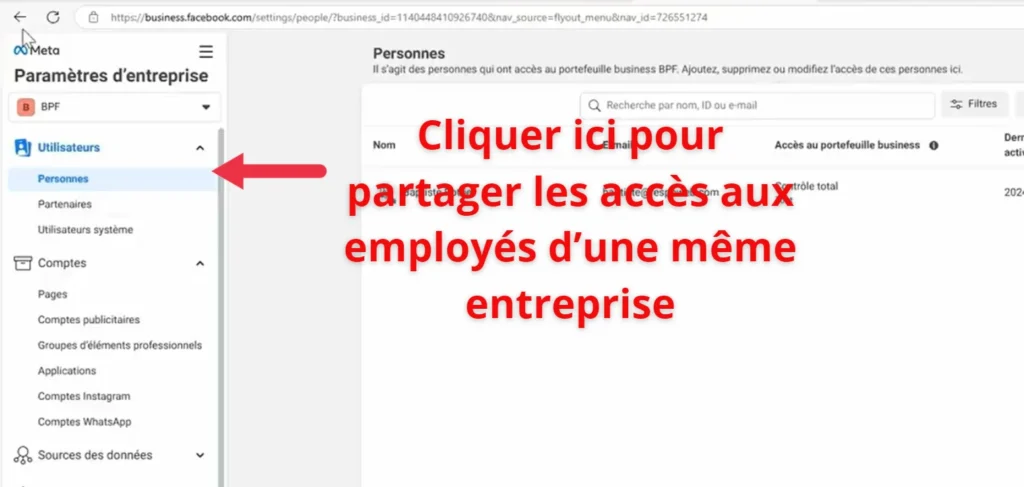
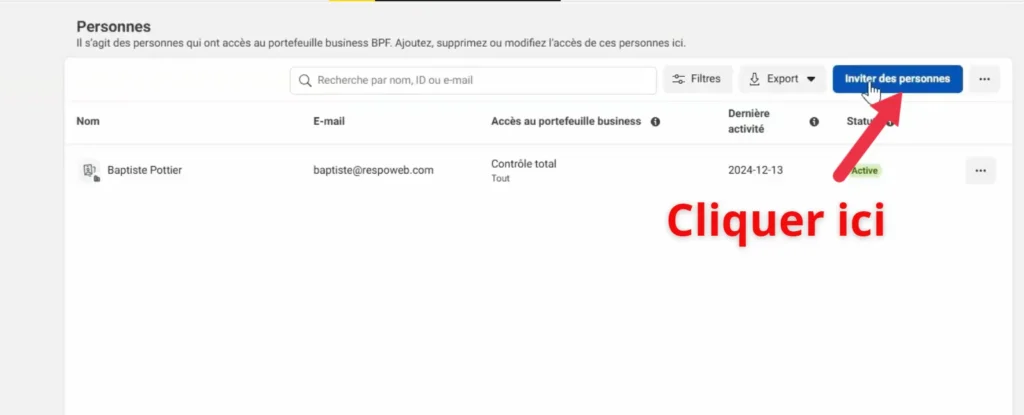
L’onglet Personnes est réservé aux collaborateurs internes : un stagiaire, un alternant, un associé qui travaille dans votre structure et possède un compte Facebook personnel rattaché à votre entreprise. L’invitation se fait par adresse e-mail.
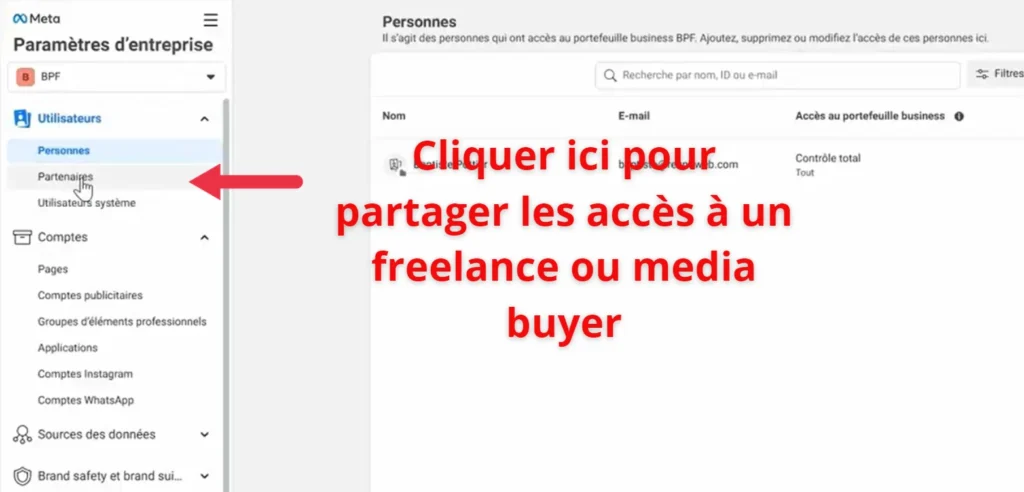
L’onglet Partenaires est la seule option valable pour travailler avec un media buyer externe, une agence ou un freelance indépendant. Ce partage ne passe pas par un e-mail mais par l’ID Business Manager du prestataire. C’est ce chemin que vous devez emprunter dans la grande majorité des cas.
Étape 2 : Récupérer l’ID Business Manager du media buyer
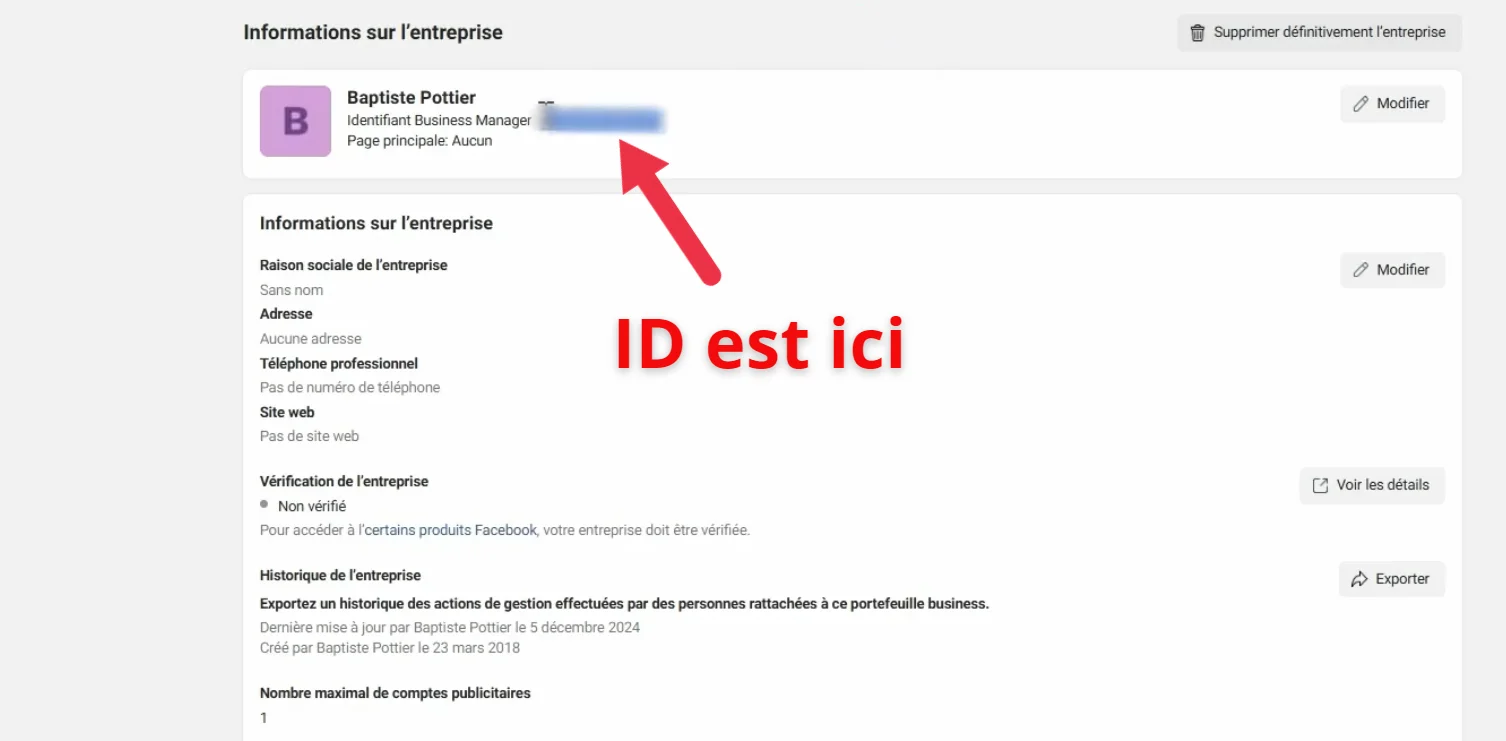
Avant que l’annonceur puisse ajouter son prestataire, le media buyer doit lui communiquer son propre ID Business Manager. Cet identifiant est une suite de chiffres unique qui identifie son portefeuille business sur Meta.
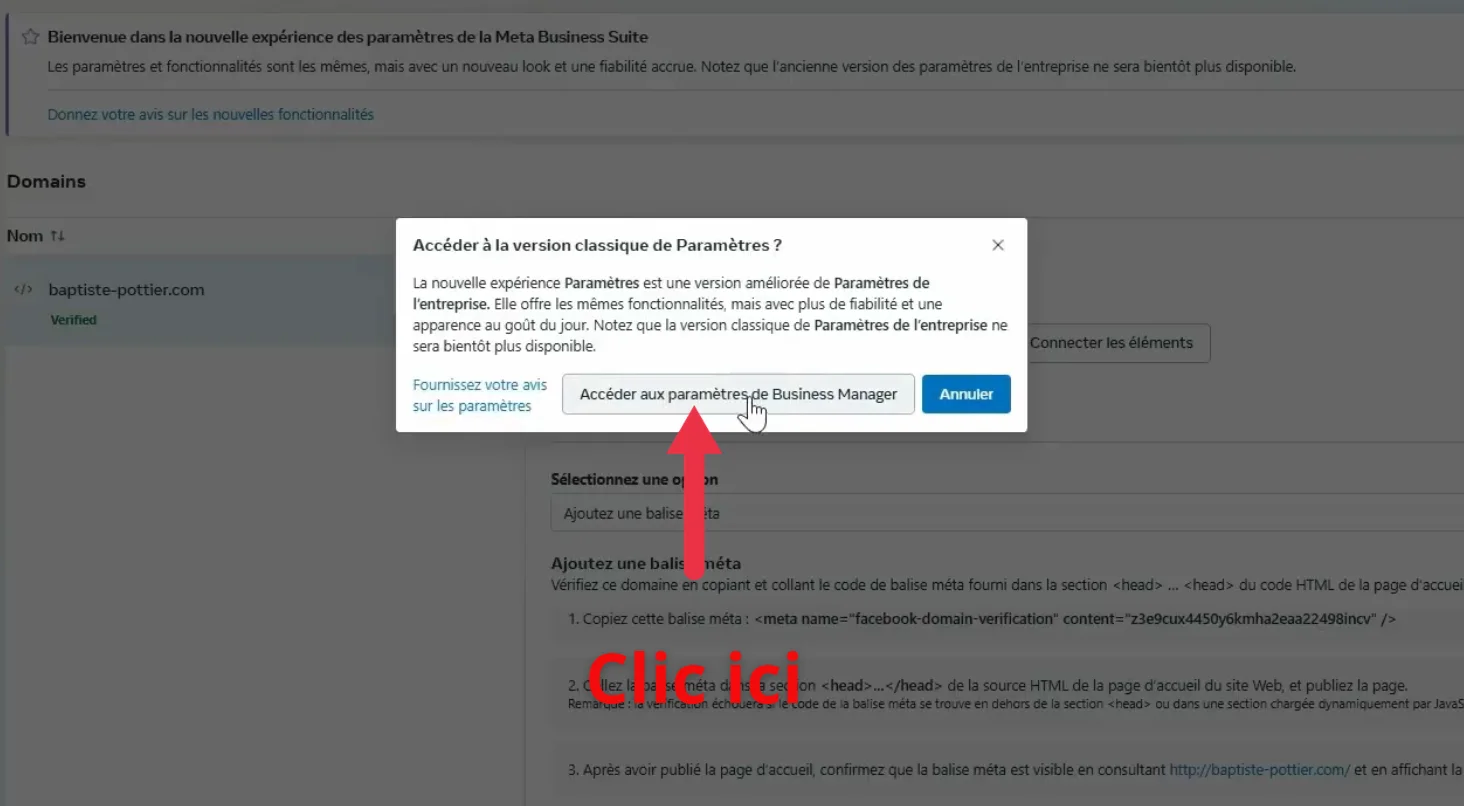
Pour le trouver, le media buyer se rend dans ses Paramètres d’entreprise, puis descend en bas du menu de gauche jusqu’à la section Informations sur l’entreprise.
Selon la version de l’interface, une fenêtre peut apparaître pour proposer d’accéder aux paramètres classiques. Il suffit de cliquer pour confirmer.
L’ID Business Manager apparaît en haut de la page Informations sur l’entreprise. C’est cet identifiant que le media buyer transmet à son client pour initier le partage.
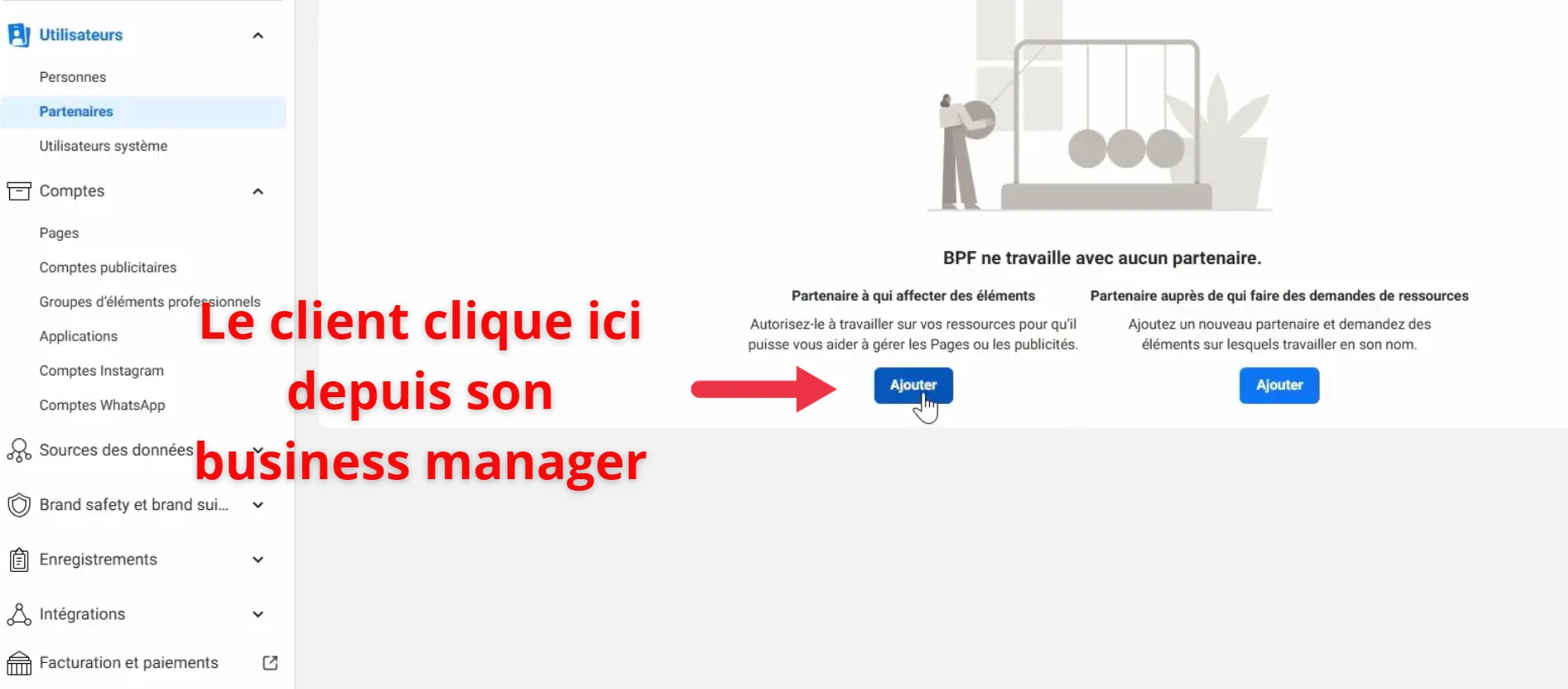
Étape 3 : Ajouter le partenaire depuis le Business Manager du client
C’est maintenant à l’annonceur (le client) d’agir depuis son propre Business Manager. Il se rend dans Paramètres d’entreprise → Utilisateurs → Partenaires, puis clique sur le bouton Ajouter et sélectionne l’option « Donner à un partenaire l’accès à vos éléments ».
Une fenêtre s’ouvre pour saisir l’ID Business Manager communiqué par le media buyer. Il suffit de le coller dans le champ prévu et de confirmer.
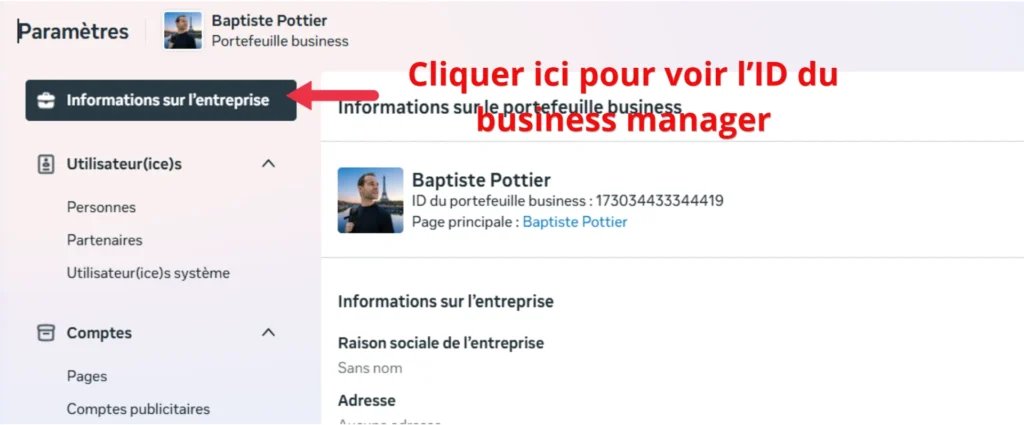
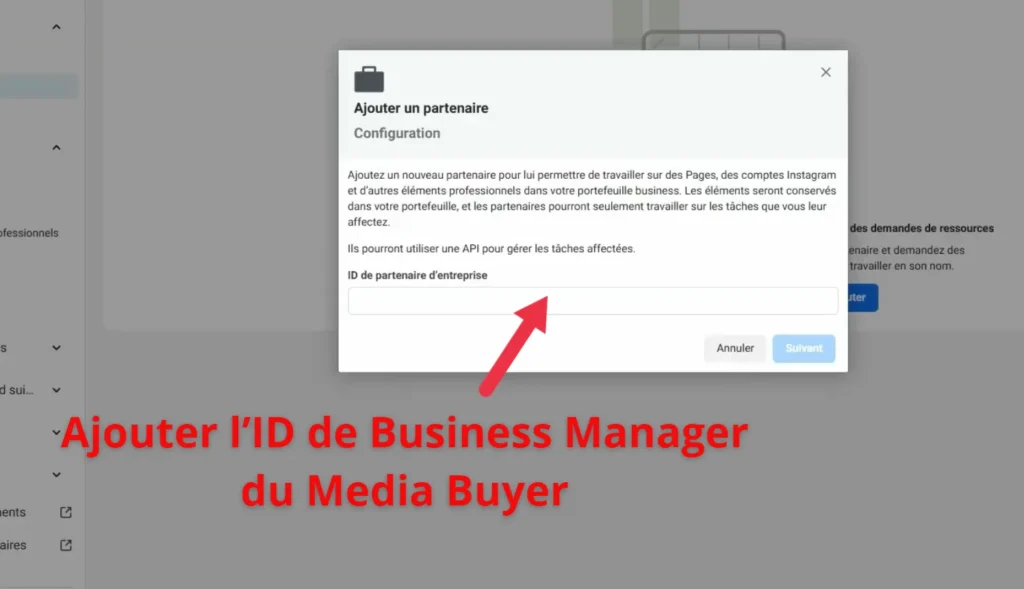
Étape 4 : Sélectionner les assets à partager et définir les niveaux d’accès
Après avoir renseigné l’ID du partenaire, une fenêtre de sélection d’assets s’ouvre. C’est ici que l’annonceur choisit précisément ce qu’il souhaite partager et avec quelles permissions.
Partager la page Facebook
Dans la colonne de gauche, sélectionnez Nouvelle version des pages (ou Pages classiques selon votre configuration). Cochez votre page dans la liste centrale, puis choisissez le niveau d’accès dans la colonne de droite. L’option Accès partiel – Publicité et statistiques suffit techniquement pour diffuser des campagnes. Le Contrôle total est souvent accordé pour éviter tout blocage lié aux restrictions de droits, mais implique une confiance totale envers le prestataire.
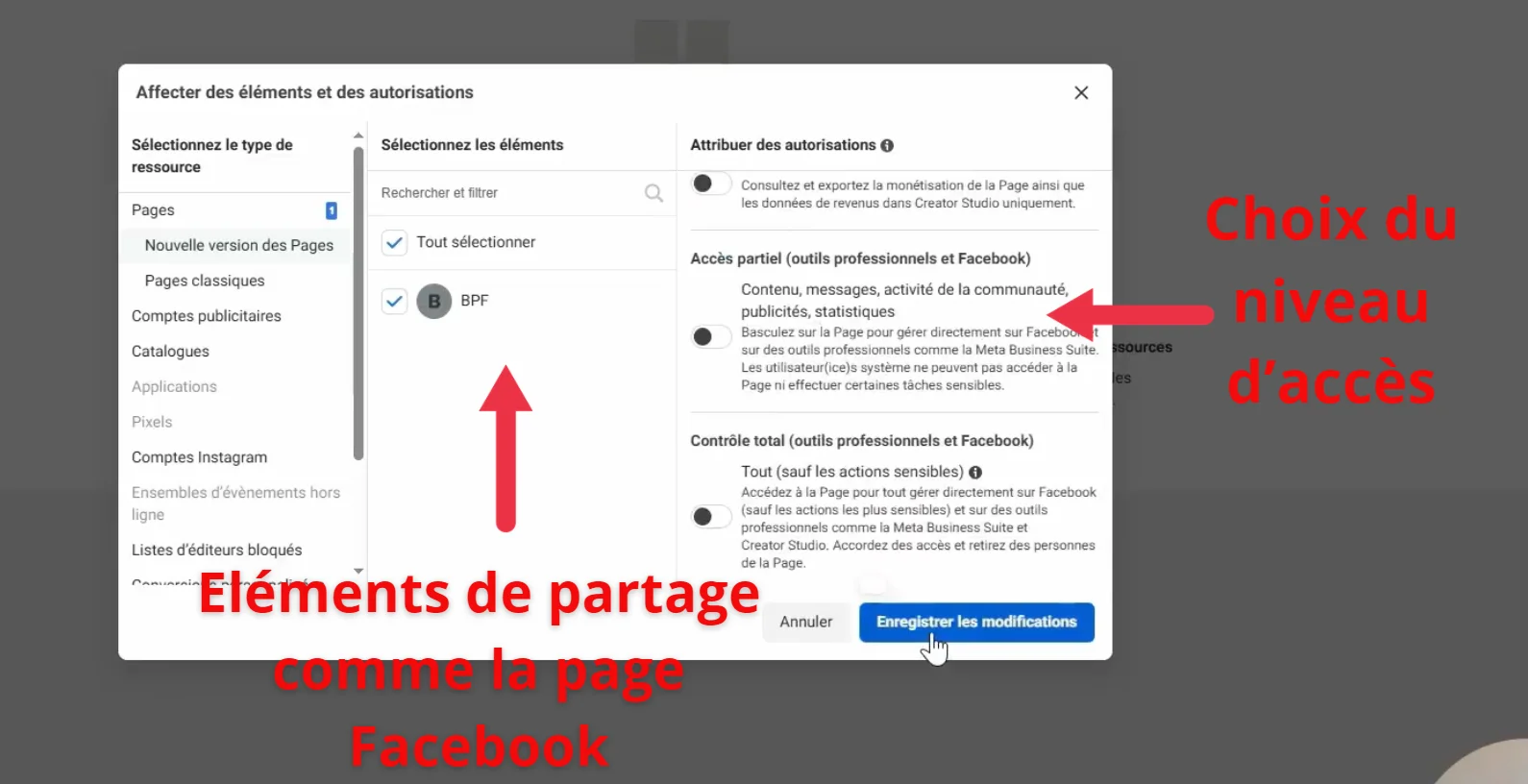
Partager le compte publicitaire
Répétez l’opération en sélectionnant Comptes publicitaires dans la colonne de gauche. Cochez le compte concerné, puis attribuez le niveau Contrôle total. C’est nécessaire pour que le media buyer puisse gérer les campagnes, les budgets, les audiences et les paramètres de facturation. Une fois les deux assets sélectionnés, cliquez sur Enregistrer les modifications.
Étape 5 : Auto-attribution côté media buyer — l’étape que tout le monde oublie
C’est l’étape la plus souvent négligée, et pourtant la plus importante. Une fois que l’annonceur a partagé ses assets, le media buyer reçoit normalement un e-mail de confirmation — mais cet e-mail finit fréquemment dans les spams. Il ne faut pas attendre cet e-mail.
Le media buyer doit se rendre directement dans son propre Business Manager pour s’auto-attribuer les assets reçus. Sans cette étape, les assets apparaissent dans son portefeuille business mais son profil utilisateur n’y a pas accès — il ne pourra pas les utiliser dans le Gestionnaire de publicité.
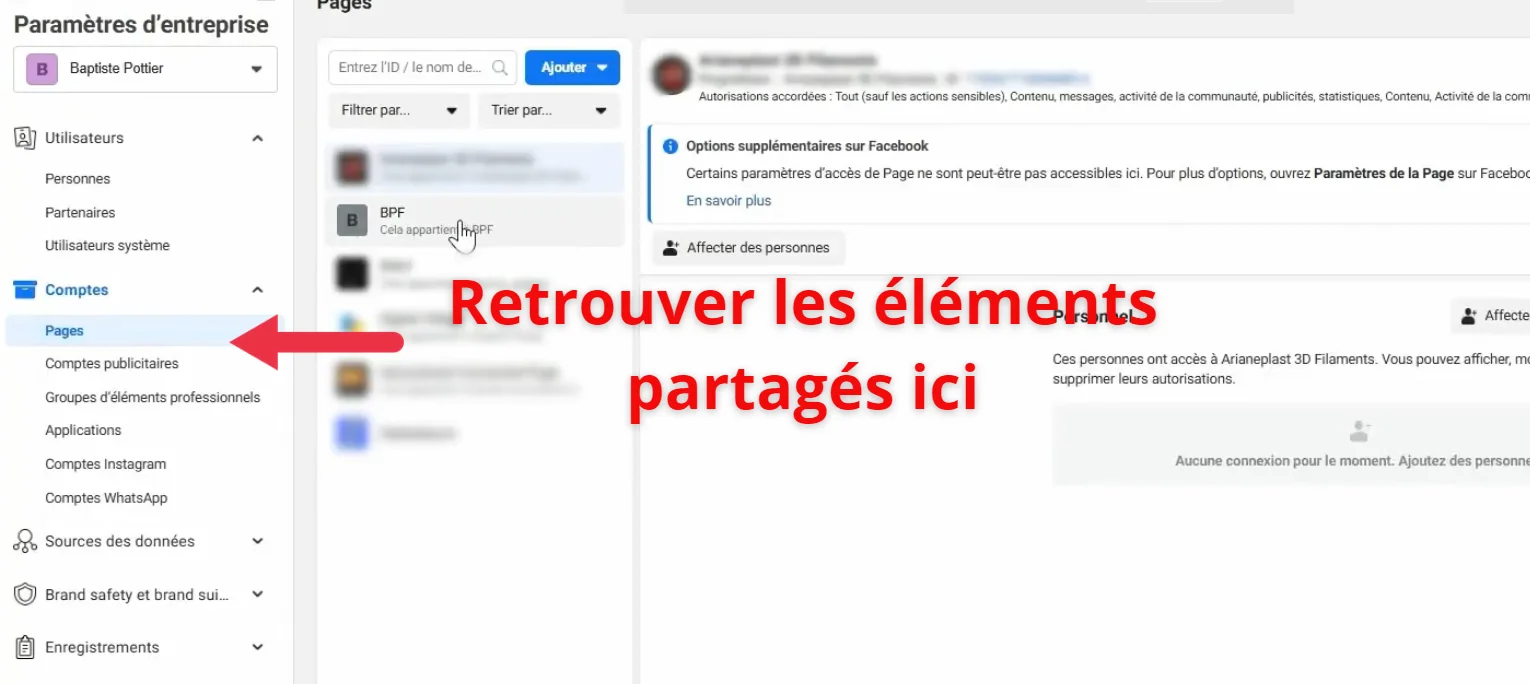
Retrouver les assets reçus dans le Business Manager
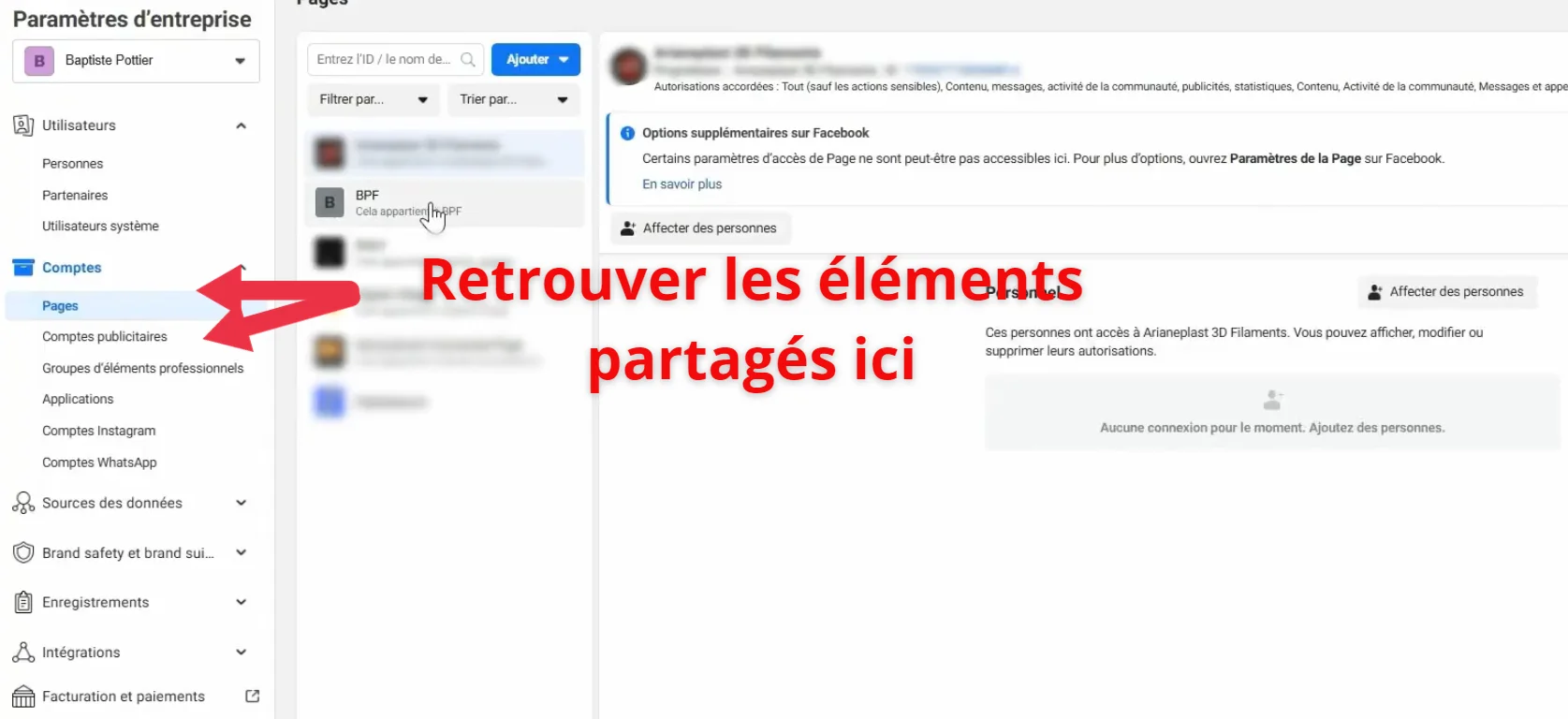
Dans les Paramètres d’entreprise du Business Manager du media buyer, les sections Pages et Comptes publicitaires affichent désormais les assets du client (ici labelisés BPF).
De même, dans la section Comptes publicitaires, le compte du client (BPF) doit y être visible.
S’auto-attribuer le compte publicitaire
Dans la section Comptes publicitaires, cliquez sur le compte du client (BPF) pour faire apparaître le panneau de droite.
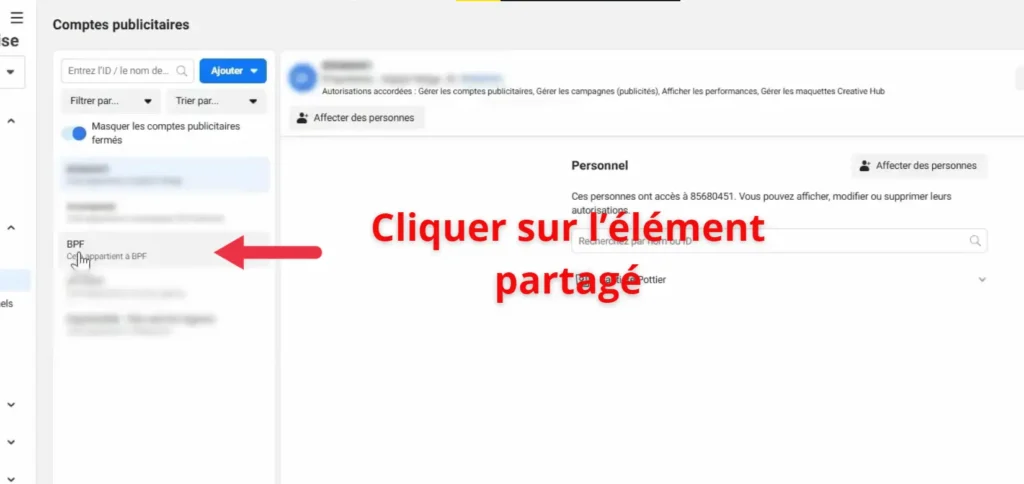
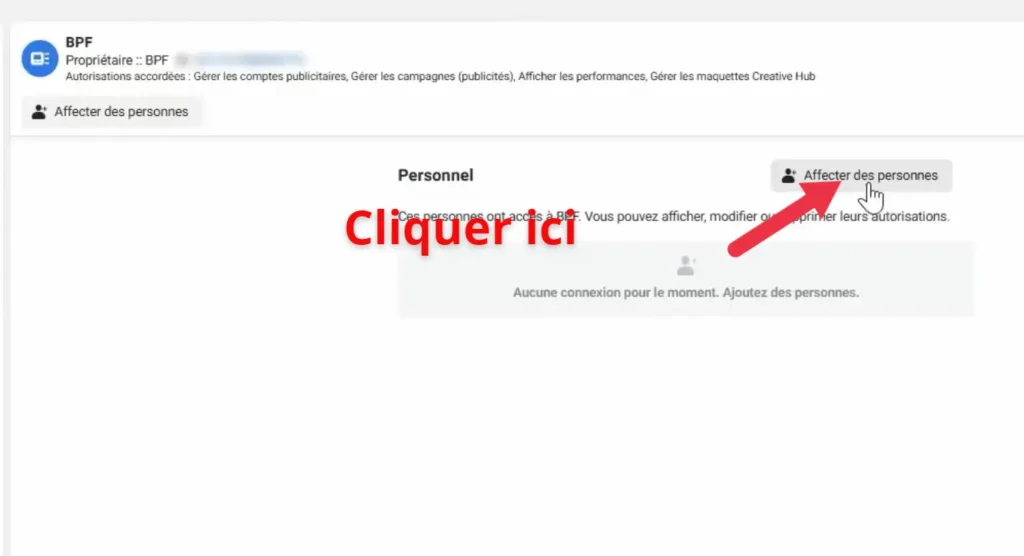
Cliquez ensuite sur Affecter des personnes.
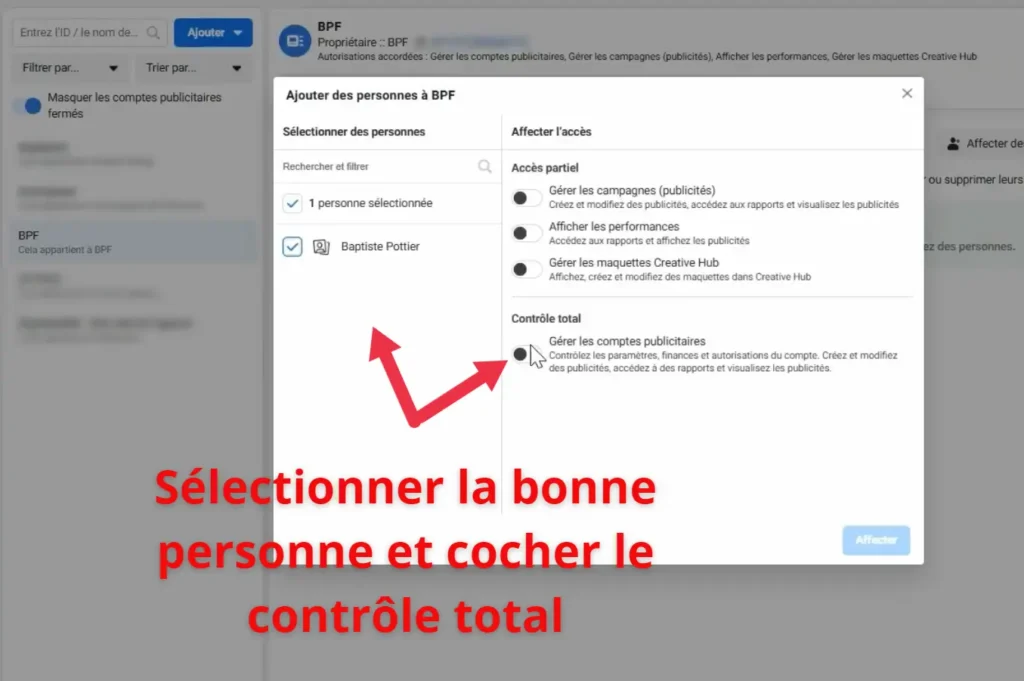
Une fenêtre s’ouvre. Sélectionnez votre propre nom dans la liste, puis cochez Gérer les campagnes publicitaires et Contrôle total. Validez.
S’auto-attribuer l’accès à la page Facebook
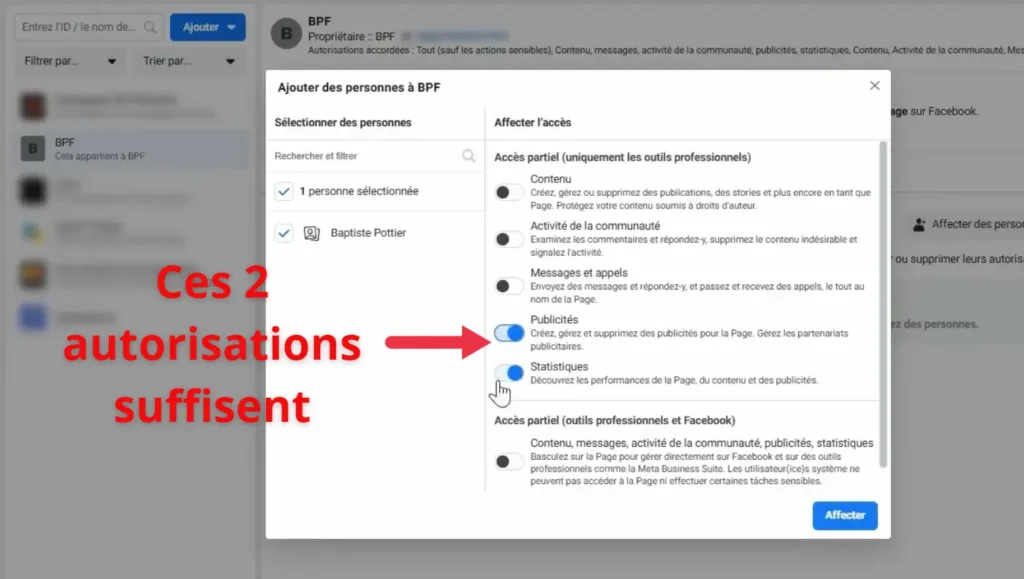
Répétez exactement la même opération dans la section Pages : cliquez sur la page du client, puis sur Affecter des personnes. Dans la fenêtre, sélectionnez votre profil et cochez l’option Publicités (et non le Contrôle total, pour éviter de recevoir toutes les notifications de la page).
Étape 6 : Vérification finale dans le Gestionnaire de publicité
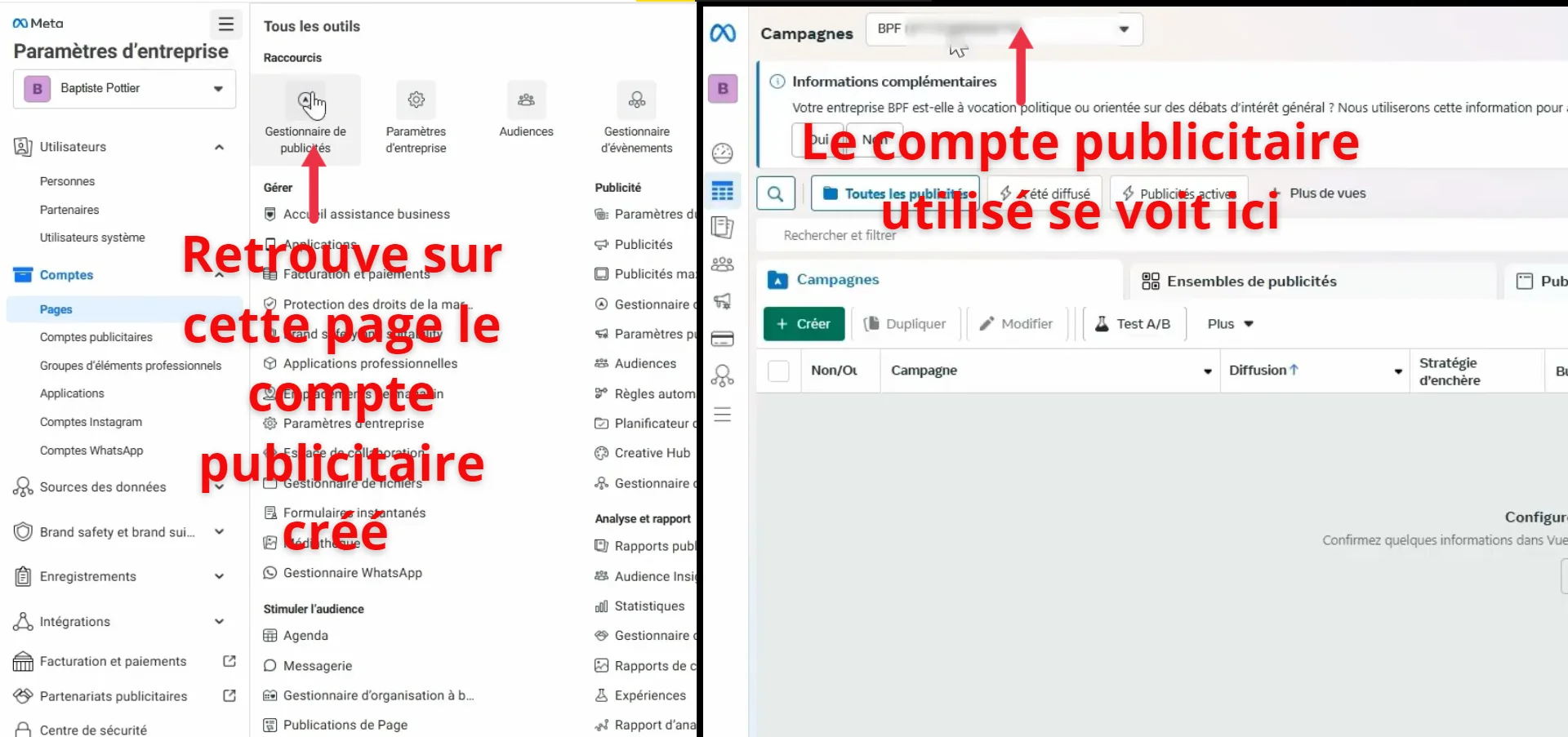
Pour confirmer que tout est en ordre, le media buyer ouvre le Gestionnaire de publicité via le menu Tous les outils. En haut à gauche, un menu déroulant permet de basculer entre les différents comptes publicitaires. Si le compte du client (ici BPF) y apparaît, la configuration est terminée et les premières campagnes peuvent être créées.
Vidéo : partager des accès Facebook Ads dans le Business Manager Meta
Questions fréquentes sur le partage d’accès dans le Business Manager Meta
Quelle est la différence entre Personnes et Partenaires dans le Business Manager Meta ?
L’onglet Personnes sert à inviter des collaborateurs internes (salarié, stagiaire, associé) via leur adresse e-mail. L’onglet Partenaires permet de partager des accès à un prestataire externe — agence ou freelance — via l’ID de son Business Manager. Pour toute collaboration avec un media buyer externe, c’est toujours l’onglet Partenaires qu’il faut utiliser.
Pourquoi le media buyer doit-il s’auto-attribuer les assets reçus ?
Lorsqu’un annonceur partage ses assets via l’onglet Partenaires, les éléments apparaissent dans le portefeuille business du media buyer mais ne sont pas automatiquement assignés à son profil utilisateur. Sans l’étape d’auto-attribution (Affecter des personnes → sélectionner son propre nom), le media buyer ne peut pas accéder aux assets dans le Gestionnaire de publicité. C’est une étape manuelle indispensable que l’e-mail de confirmation (souvent en spam) n’effectue pas à sa place.
Quel niveau d’accès donner à un media buyer sur la page Facebook ?
L’accès Publicité et statistiques (accès partiel) suffit pour diffuser des campagnes Meta Ads. Évitez de cocher le Contrôle total sur la page, qui donne accès à la gestion des publications, des messages et de la communauté — et génère des notifications inutiles. Sur le compte publicitaire en revanche, le Contrôle total est recommandé pour éviter tout blocage dans la gestion des campagnes.
Où trouver l’ID Business Manager d’un prestataire Meta ?
Le media buyer doit se rendre dans ses Paramètres d’entreprise, puis descendre jusqu’à la section Informations sur l’entreprise dans le menu de gauche. L’ID (une suite de chiffres) apparaît en haut de cette page. C’est cet identifiant qu’il transmet à son client pour initier le partage d’accès.
Faut-il partager l’accès au compte Instagram séparément ?
Non, si votre compte Instagram et votre page Facebook sont déjà liés dans votre Business Manager. Dans ce cas, le media buyer peut diffuser des publicités sur Instagram en utilisant uniquement l’accès à la page Facebook et au compte publicitaire. Le partage du compte Instagram n’est nécessaire que si vous souhaitez lui donner des droits spécifiques sur le compte Instagram indépendamment de la page.
Comment révoquer l’accès d’un prestataire dans le Business Manager Meta ?
Pour révoquer l’accès d’un partenaire externe, retournez dans Paramètres d’entreprise → Utilisateurs → Partenaires, sélectionnez le partenaire concerné et supprimez-le. Tous les droits sur l’ensemble des assets partagés sont révoqués instantanément. C’est l’un des avantages majeurs du partage via le Business Manager par rapport au partage d’identifiants.
À lire aussi
Vous souhaitez maîtriser Meta Ads de A à Z ?
Cette vidéo fait partie d’une formation complète animée par Baptiste Pottier. De la création du Business Manager jusqu’au lancement de vos premières campagnes, chaque étape est couverte en détail.

